
Docker Desktop используется в учебных курсах Яндекс Практикума для работы с контейнерами и развёртывания учебных проектов. Он объединяет клиентскую часть Docker и инструменты для управления контейнерами через графический интерфейс. Перед установкой важно убедиться, что система соответствует требованиям: Windows 10/11 с поддержкой WSL2 или macOS не ниже версии 11.
Для скачивания используется официальный сайт docker.com, где необходимо выбрать вариант установки под свою операционную систему. После загрузки установочного файла выполняется стандартная установка с подтверждением прав администратора. На Windows система автоматически активирует компоненты WSL2 и Hyper-V, без которых Docker не запустится.
После первого запуска Docker Desktop предложит войти в учётную запись Docker Hub. Это позволит синхронизировать контейнеры и образы с облачным репозиторием. Проверить корректность установки можно через встроенный терминал, выполнив команду docker run hello-world – она создаст тестовый контейнер и отобразит сообщение об успешной настройке.
На Яндекс Практикуме Docker Desktop используется для локального выполнения лабораторных заданий, симуляции серверных сред и тестирования кода в изолированных контейнерах. Такой подход позволяет студентам работать с теми же инструментами, которые применяются в промышленной разработке.
Проверка системных требований для установки Docker Desktop

Перед установкой Docker Desktop необходимо убедиться, что устройство поддерживает виртуализацию и соответствует минимальным параметрам. Несоответствие конфигурации приведёт к ошибкам при запуске контейнеров или невозможности установки.
Минимальные требования для Windows:
- Операционная система: Windows 10 64-bit (сборка 19045 и выше) или Windows 11.
- Архитектура процессора: 64-битная с поддержкой виртуализации (Intel VT-x или AMD-V).
- Оперативная память: не менее 4 ГБ, рекомендуется 8 ГБ и выше.
- Активированные компоненты: WSL2 и Hyper-V.
- Свободное место на диске: минимум 3 ГБ для установки и хранения образов.
Минимальные требования для macOS:
- Версия macOS: 11 (Big Sur) или новее.
- Процессор: Apple Silicon (M1, M2) или Intel с поддержкой виртуализации.
- Оперативная память: от 4 ГБ, рекомендуется 8 ГБ.
- Свободное место: не менее 3 ГБ.
Проверить поддержку виртуализации можно через диспетчер задач Windows во вкладке Производительность или с помощью команды PowerShell systeminfo. На macOS достаточно открыть «Об этом Mac» и убедиться в наличии поддержки гипервизора.
Для работы на Яндекс Практикуме рекомендуется использовать современную конфигурацию с процессором не ниже Intel i5 8-го поколения или Apple M1, что обеспечивает стабильность контейнеров и корректную работу учебных окружений.
Загрузка установочного файла Docker Desktop с официального сайта
Загрузка Docker Desktop выполняется только с официального ресурса https://www.docker.com. Использование сторонних источников повышает риск получения устаревшей или изменённой версии программы.
Для перехода к нужной странице откройте раздел Products → Docker Desktop. Сайт автоматически определит операционную систему и предложит соответствующий установочный файл – для Windows (.exe) или macOS (.dmg).
Перед началом загрузки убедитесь, что устройство подключено к стабильной сети и имеет не менее 3 ГБ свободного места. Установка требует сохранения временных файлов, которые создаются во время распаковки.
Если используется Windows, проверьте, включены ли компоненты WSL2 и Hyper-V. При их отсутствии программа выдаст предупреждение после запуска установщика. Для macOS достаточно загрузить файл, соответствующий типу процессора: Apple Silicon или Intel Chip.
После скачивания установочный файл рекомендуется сохранить в отдельную директорию, чтобы избежать путаницы при обновлениях и переустановках. Проверить целостность можно через свойства файла: версия должна соответствовать актуальной сборке, указанной на сайте Docker.
Установка Docker Desktop на Windows и macOS: пошаговые действия
После загрузки установочного файла необходимо выполнить установку, следуя системным требованиям и настройкам, подходящим для конкретной операционной системы.
Пошаговая установка на Windows:
- Откройте файл Docker Desktop Installer.exe и подтвердите запуск от имени администратора.
- Отметьте пункт установки компонентов WSL2 и Hyper-V, если они ещё не активированы.
- Дождитесь завершения копирования файлов и нажмите Close and Restart для перезагрузки системы.
- После перезапуска программа автоматически запустится и предложит пройти начальную настройку.
- При первом запуске подтвердите использование WSL2 в качестве механизма виртуализации.
Пошаговая установка на macOS:
- Откройте скачанный файл Docker.dmg и перетащите значок Docker в папку Applications.
- При первом запуске подтвердите разрешение на использование сетевых драйверов и утилит системы.
- Дождитесь завершения инициализации, после чего в строке меню появится значок кита – признак успешного запуска.
- В настройках убедитесь, что выделено не менее 2 ГБ оперативной памяти под контейнеры.
На обоих типах систем Docker Desktop автоматически проверяет наличие обновлений. Рекомендуется включить автоматическую установку новых версий, чтобы избежать несовместимости с учебными проектами Яндекс Практикума.
Настройка параметров запуска Docker Desktop после установки

После завершения установки Docker Desktop необходимо выполнить первичную настройку, чтобы программа корректно работала с локальной средой и проектами Яндекс Практикума.
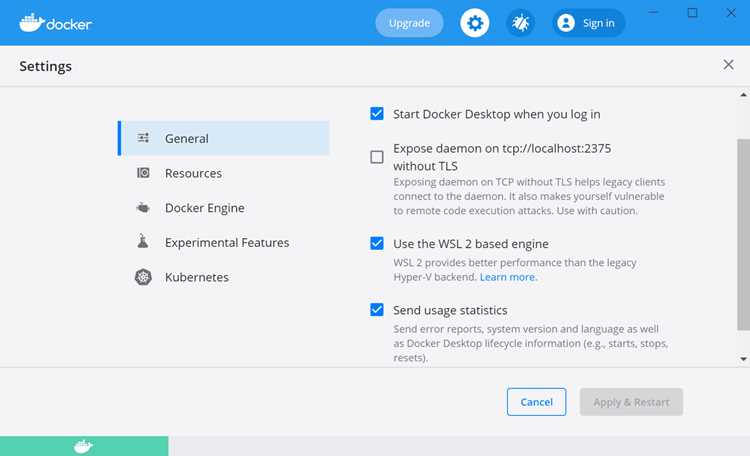
При первом запуске откройте раздел Settings через значок кита в системном трее или панели меню. Вкладка General отвечает за основные параметры: включите пункт Start Docker Desktop when you log in, чтобы программа запускалась автоматически при входе в систему. Это ускоряет работу с контейнерами и предотвращает ошибки при обращении к Docker CLI.
Во вкладке Resources установите ограничения на использование системных ресурсов. Для стабильной работы лабораторных окружений рекомендуется выделить не менее 2 ГБ оперативной памяти и 2 виртуальных ядра процессора. Параметры сохраняются автоматически после нажатия Apply & Restart.
В разделе Docker Engine можно при необходимости изменить параметры демона Docker, например путь к каталогу хранения образов. Для учебных задач Яндекс Практикума достаточно стандартных настроек.
Проверьте вкладку WSL Integration (на Windows) и активируйте подключение к используемому дистрибутиву Linux. Это обеспечивает взаимодействие контейнеров с командной строкой в среде WSL2.
После сохранения настроек убедитесь, что значок Docker активен и в консоли команда docker info возвращает данные о демоне. Это подтверждает успешную инициализацию и готовность среды к работе.
Авторизация и подключение к Docker Hub внутри программы

Для использования облачных образов и синхронизации контейнеров необходимо выполнить вход в Docker Hub прямо из интерфейса Docker Desktop. Это обеспечивает доступ к официальным репозиториям и возможность загрузки образов, требуемых в заданиях Яндекс Практикума.
Откройте Docker Desktop и перейдите в раздел Sign In через меню профиля в правом верхнем углу. Введите логин и пароль от учётной записи Docker Hub. Если аккаунт отсутствует, его можно создать на сайте hub.docker.com, указав электронную почту и пароль.
После успешного входа в профиле появится имя пользователя и статус подключения. Проверить авторизацию можно через терминал командой docker login – система подтвердит вход сообщением «Login Succeeded».
Авторизация позволяет выполнять операции с удалёнными образами: скачивание с помощью docker pull и отправку собственных сборок через docker push. Для проектов Яндекс Практикума это упрощает получение готовых окружений и загрузку своих решений в личный репозиторий.
Если используется корпоративная или учебная сеть, рекомендуется проверить настройки прокси в разделе Settings → Resources → Proxies, чтобы исключить ошибки при соединении с Docker Hub.
Проверка работы Docker через команду hello-world
После установки и первичной настройки Docker Desktop необходимо убедиться, что демон Docker запущен и контейнеры создаются без ошибок. Для этого используется тестовая команда hello-world, входящая в стандартный набор образов.
Откройте терминал Docker Desktop или любую консоль с доступом к Docker CLI и выполните:
docker run hello-world
При первом запуске программа загрузит образ hello-world из репозитория Docker Hub, создаст контейнер и выведет диагностическое сообщение. Успешный результат указывает, что клиент, демон и сеть Docker настроены правильно.
Основные состояния, которые могут возникнуть при выполнении команды:
| Сценарий | Описание результата | Действие пользователя |
|---|---|---|
| Команда выполняется успешно | Появляется сообщение «Hello from Docker!» | Среда готова к работе |
| Ошибка подключения к демону | Сообщение: «Cannot connect to the Docker daemon» | Проверить, запущен ли Docker Desktop |
| Ошибка загрузки образа | Сообщение о невозможности получить доступ к Docker Hub | Проверить интернет-соединение и авторизацию |
После успешной проверки можно удалить тестовый контейнер и образ командой docker system prune -f, чтобы освободить место. Это завершает проверку установки и подтверждает готовность Docker к использованию на Яндекс Практикуме.
Создание и запуск первого контейнера на Docker Desktop
После проверки работы Docker можно перейти к созданию первого контейнера. Для примера удобно использовать образ nginx, который запускает веб-сервер и позволяет быстро проверить взаимодействие контейнера с системой.
Откройте терминал Docker Desktop или системную консоль и выполните команду:
docker run -d -p 8080:80 nginx
Параметр -d запускает контейнер в фоновом режиме, а -p 8080:80 перенаправляет порт 80 контейнера на порт 8080 хоста. После выполнения команда вернёт идентификатор контейнера. Проверить его запуск можно через:
docker ps
В списке должен появиться активный контейнер с образом nginx. Чтобы убедиться, что он работает, откройте браузер и перейдите по адресу http://localhost:8080 – должна загрузиться стандартная стартовая страница Nginx.
Для остановки контейнера используйте команду:
docker stop [ID_контейнера]
Удалить контейнер и освободить ресурсы можно так:
docker rm [ID_контейнера]
Такой тест позволяет освоить базовые команды управления и подтвердить, что Docker Desktop корректно обрабатывает образы и порты, что важно при выполнении практических заданий на Яндекс Практикуме.
Использование Docker Desktop для проектов Яндекс Практикума
Docker Desktop применяется на Яндекс Практикуме для изолированного запуска учебных проектов и автоматизации среды разработки. Он позволяет создавать одинаковые условия выполнения кода на разных устройствах, что особенно важно при проверке заданий и работе с бэкенд-проектами.
После установки Docker Desktop необходимо загрузить образы, указанные в инструкциях курса. Для этого используется команда docker pull, например:
docker pull postgres:15
Запуск контейнера выполняется через команду docker run с параметрами, указанными в описании проекта. Например, для базы данных PostgreSQL:
docker run -d —name db -e POSTGRES_PASSWORD=pass -p 5432:5432 postgres:15
В некоторых модулях Практикума используется файл docker-compose.yml, который описывает несколько контейнеров, связанных между собой. Для запуска таких окружений применяется команда:
docker compose up -d
Контейнеры можно контролировать из интерфейса Docker Desktop: просматривать логи, останавливать, перезапускать и удалять. Это помогает отслеживать состояние сервисов и анализировать ошибки без использования сторонних инструментов.
Рекомендуется периодически очищать неиспользуемые образы и контейнеры командой docker system prune -f, чтобы сохранить стабильность работы и не перегружать диск.
Вопрос-ответ:
Можно ли установить Docker Desktop без административных прав?
Нет. Установка Docker Desktop требует прав администратора, так как программа вносит изменения в системные компоненты — добавляет службы, активирует виртуализацию и создаёт сетевые интерфейсы. Без этих прав установка не завершится корректно.
Почему Docker Desktop не видит установленный WSL2?
Проблема часто возникает, если установлен старый дистрибутив WSL или не обновлён сам компонент Windows Subsystem for Linux. Нужно убедиться, что версия WSL не ниже 2, и запустить команду wsl —update. После обновления перезагрузите систему и повторно запустите Docker Desktop.
Как запустить проект Яндекс Практикума, если он использует несколько контейнеров?
Если проект содержит несколько сервисов, используется файл docker-compose.yml. Для запуска нужно перейти в каталог проекта и выполнить команду docker compose up -d. Она создаст и запустит все контейнеры, указанные в конфигурации, включая базы данных, бекенд и вспомогательные сервисы.
Что делать, если после установки Docker Desktop появляется ошибка “Cannot connect to the Docker daemon”?
Необходимо убедиться, что демон Docker запущен. Для этого проверьте наличие активного процесса com.docker.backend в диспетчере задач. Если процесс отсутствует, откройте Docker Desktop вручную или перезапустите службу через Services.msc. На macOS можно перезапустить приложение через панель меню.
Как очистить систему от неиспользуемых контейнеров и образов?
Docker сохраняет все запущенные контейнеры, образы и тома. Со временем они занимают значительный объём памяти. Чтобы освободить место, выполните команду docker system prune -a -f. Она удалит остановленные контейнеры, неиспользуемые образы и временные данные. Перед очисткой убедитесь, что нужные проекты сохранены.
Нужно ли устанавливать дополнительные инструменты перед установкой Docker Desktop на Яндекс Практикуме?
Да. Перед установкой нужно убедиться, что включена виртуализация в BIOS и установлен WSL2 (для Windows) или обновлённый дистрибутив Linux. Также рекомендуется установить последнюю версию Visual Studio Code с расширением Remote Containers — это упростит работу с проектами Практикума, использующими контейнеры.
Можно ли запускать учебные проекты Практикума в Docker Desktop без подключения к интернету?
Частично. Уже загруженные образы и контейнеры можно запускать локально без сети. Но если проект использует образы, которых нет на компьютере, или подключается к внешним сервисам (например, базе данных в облаке), без подключения интернет потребуется предварительно скачать нужные образы через docker pull и сохранить их локально.

 Загрузка...



