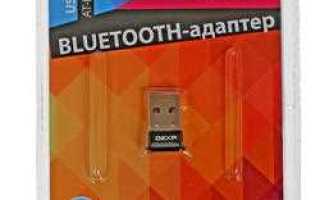
Некоторые пользователи сталкиваются с ситуацией, когда Bluetooth-колонка Dexp AT BT403A при подключении к компьютеру или смартфону определяется не как аудиосистема, а как гарнитура. В этом режиме устройство использует профиль HFP (Hands-Free Profile), предназначенный для голосовых вызовов, что ограничивает качество звука и может отключать стерео.
Проблема часто проявляется в Windows при установке универсальных драйверов Bluetooth, где система автоматически активирует профиль гарнитуры. В результате колонка отображается как два разных устройства – «Гарнитура» и «Наушники», и по умолчанию используется именно первый вариант. Аналогичное поведение возможно и на Android, если активирован режим звонков через Bluetooth.
Чтобы вернуть нормальное качество воспроизведения, необходимо проверить активные службы устройства, профиль подключения и, при необходимости, переустановить драйверы. В некоторых случаях помогает ручное переключение профиля на A2DP (Advanced Audio Distribution Profile), предназначенный для передачи стереозвука без компрессии речи.
Разобравшись, почему Dexp AT BT403A определяется как гарнитура, можно не только устранить проблему с низким качеством звука, но и настроить колонку для работы в нужном режиме – будь то мультимедийное воспроизведение или использование в качестве громкой связи.
Что представляет собой колонка Dexp AT BT403A и как она подключается к устройствам

Dexp AT BT403A – портативная Bluetooth-колонка с поддержкой стереозвука и встроенного микрофона. Устройство оснащено аккумулятором на 1500 мА·ч, который обеспечивает до 8 часов воспроизведения при средней громкости. Максимальная мощность динамиков – 10 Вт, поддерживается подключение через Bluetooth 5.0 и проводной вход AUX 3,5 мм.
Подключение к устройствам осуществляется по следующим шагам:
- Включить колонку кнопкой питания и убедиться, что индикатор Bluetooth мигает синим цветом.
- На компьютере или смартфоне открыть список доступных Bluetooth-устройств и выбрать Dexp AT BT403A.
- Подтвердить соединение, если устройство запрашивает PIN-код (по умолчанию 0000).
- После успешного подключения проверить, какой профиль активен: A2DP для стереозвука или HFP для голосовых вызовов.
Для проводного подключения необходимо использовать кабель 3,5 мм и убедиться, что выбран соответствующий вход на источнике звука. В этом режиме колонка всегда определяется как аудиоустройство без ограничений профиля гарнитуры.
На компьютерах с Windows стоит проверить параметры воспроизведения в панели управления, чтобы убедиться, что Dexp AT BT403A используется как устройство по умолчанию для мультимедиа. На Android рекомендуется проверить настройки Bluetooth и отключить опцию звонков через гарнитуру, если требуется чистый стереозвук.
Отличие профилей Bluetooth A2DP и HFP при работе с Dexp AT BT403A
A2DP (Advanced Audio Distribution Profile) предназначен для передачи стереозвука высокой четкости. При использовании этого профиля Dexp AT BT403A воспроизводит музыку и видео без ограничений на частотный диапазон, обеспечивая максимальное качество звучания динамиков. Профиль A2DP не поддерживает микрофон, поэтому голосовые вызовы или записи звука в этом режиме невозможны.
HFP (Hands-Free Profile) активируется автоматически при обнаружении функции гарнитуры. В этом режиме колонка использует встроенный микрофон для звонков и голосового взаимодействия, но ограничивает качество аудио до моно и снижает частотный диапазон. При воспроизведении музыки через HFP наблюдаются искажения и снижение громкости.
Для Dexp AT BT403A важно проверять, какой профиль активен:
- На Windows – через Панель управления → Звук → Воспроизведение выбрать «Наушники» для A2DP и «Гарнитура» для HFP.
- На Android – в настройках Bluetooth отключить «Использовать устройство для звонков», чтобы активировать A2DP для чистого стереозвука.
Правильный выбор профиля позволяет избежать ситуации, когда колонка определяется как гарнитура и качество аудио падает. Для мультимедиа рекомендуется всегда использовать A2DP.
Как поведение системы влияет на распознавание Dexp AT BT403A в Windows и Android

В Windows Dexp AT BT403A может определяться как гарнитура из-за приоритетного подключения профиля HFP. Система автоматически активирует службы голосовой связи для универсальной совместимости, что приводит к появлению двух устройств в списке воспроизведения: «Гарнитура» и «Наушники». По умолчанию воспроизведение мультимедиа идет через гарнитуру с ограниченной частотой и моно-звуком.
На Android колонка определяется как гарнитура, если включена опция использования Bluetooth для звонков. В этом случае ОС назначает устройство для телефонных вызовов, блокируя стерео-режим и снижая качество аудио при воспроизведении музыки.
Для корректного распознавания в Windows рекомендуется вручную выбрать A2DP в свойствах устройства через Панель управления → Звук → Воспроизведение и при необходимости обновить драйверы Bluetooth до последней версии. На Android следует отключить «Использовать для звонков» в настройках Bluetooth конкретного устройства, чтобы активировать профиль A2DP для стереозвука.
Учет особенностей поведения системы помогает избежать ситуации, когда Dexp AT BT403A определяется как гарнитура, и позволяет использовать колонку с полным качеством аудио при подключении к любым устройствам.
Как исправить ошибку распознавания Dexp AT BT403A с помощью параметров Bluetooth и драйверов
Следующий шаг – проверка параметров устройства:
- В Панель управления → Звук → Воспроизведение выбрать Dexp AT BT403A как устройство по умолчанию для мультимедиа.
- В свойствах гарнитуры отключить использование микрофона, если он не нужен, чтобы система автоматически переключилась на профиль A2DP.
- При необходимости удалить колонку из списка Bluetooth-устройств и заново выполнить сопряжение, выбирая профиль для аудио.
На Android рекомендуется открыть настройки Bluetooth, выбрать Dexp AT BT403A, и отключить опцию «Использовать для звонков». Это принудительно активирует профиль A2DP, улучшая качество стереозвука. Иногда помогает перезагрузка смартфона после изменения настроек.
Соблюдение этих действий позволяет устранить ошибку распознавания и использовать колонку с полным спектром функций без ограничений гарнитуры.
Когда стоит оставить колонку в режиме гарнитуры и чем это может быть полезно
Режим гарнитуры на Dexp AT BT403A активирует профиль HFP, который передает голосовые данные через встроенный микрофон. Этот режим полезен, если колонка используется для телефонных звонков, видеоконференций или голосовых команд, когда качество стереозвука второстепенно.
Применение режима гарнитуры имеет конкретные преимущества:
- Возможность двусторонней связи через встроенный микрофон без дополнительных аксессуаров.
- Совместимость с любыми приложениями для звонков на Windows, Android и iOS.
- Автоматическое переключение профиля при входящем звонке, что исключает необходимость ручного выбора устройства.
Режим HFP также полезен в сценариях, где важна экономия энергии. Передача голосового сигнала требует меньше ресурсов аккумулятора по сравнению с воспроизведением стереозвука через A2DP, что увеличивает время работы колонки в автономном режиме.
Оставлять колонку в режиме гарнитуры рекомендуется, если основной сценарий использования связан с голосовыми вызовами, а высокое качество музыки или видео не критично.
Вопрос-ответ:
Почему Dexp AT BT403A определяется как гарнитура вместо колонки?
Это происходит из-за активного профиля HFP (Hands-Free Profile), который предназначен для голосовых вызовов. Система воспринимает устройство как гарнитуру для обеспечения совместимости с микрофоном, что ограничивает качество аудио и отключает стерео.
Как проверить, какой профиль Bluetooth активен на Dexp AT BT403A?
На Windows откройте Панель управления → Звук → Воспроизведение и посмотрите, отображается ли колонка как «Наушники» (A2DP) или «Гарнитура» (HFP). На Android в настройках Bluetooth выберите устройство и проверьте, включена ли опция «Использовать для звонков», что указывает на HFP.
Можно ли переключить Dexp AT BT403A с режима гарнитуры на стерео?
Да. В Windows нужно выбрать устройство воспроизведения «Наушники» и отключить использование микрофона в свойствах гарнитуры. На Android нужно отключить опцию «Использовать для звонков» для данного Bluetooth-устройства, чтобы активировать профиль A2DP для стереозвука.
Что делать, если колонка продолжает определяться как гарнитура после смены профиля?
Рекомендуется удалить Dexp AT BT403A из списка Bluetooth-устройств, перезагрузить компьютер или смартфон и выполнить повторное сопряжение, проверяя, чтобы профиль A2DP был выбран для мультимедиа. Также стоит обновить драйвер Bluetooth до последней версии.
В каких случаях полезно оставить колонку в режиме гарнитуры?
Режим гарнитуры полезен для звонков, видеоконференций и голосовых команд через встроенный микрофон. Он снижает нагрузку на аккумулятор и позволяет автоматически переключаться на голосовую связь, даже если при этом качество музыкального воспроизведения ограничено.

 Загрузка...