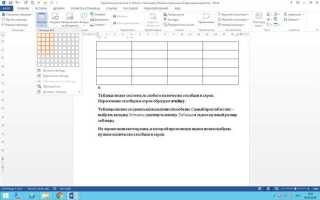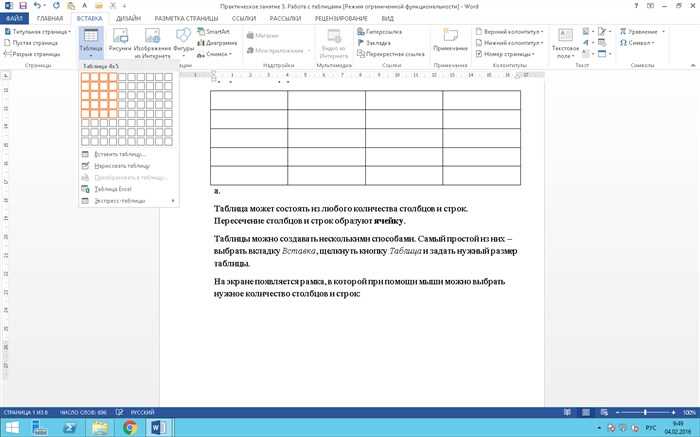
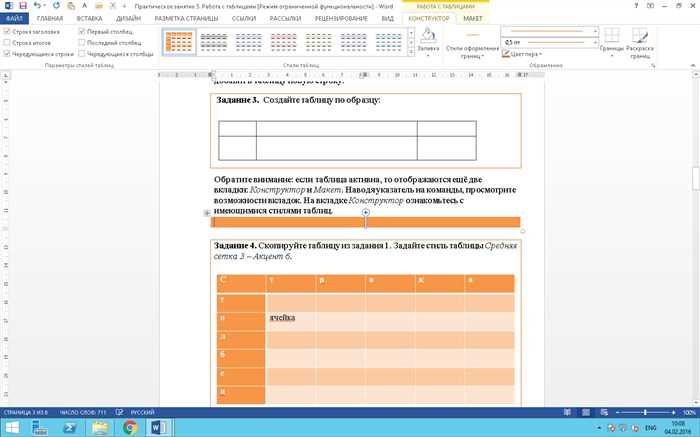
Вкладка «Макет» в Microsoft Word отвечает за настройку структуры документа: поля, ориентацию страницы, размеры и разметку. Она расположена на верхней ленте инструментов и доступна сразу после запуска программы. В Word 2016, 2019 и Microsoft 365 вкладка имеет одинаковое название, но элементы могут располагаться немного иначе.
Для доступа к функциям макета откройте документ и убедитесь, что активна вкладка «Главная» или любая другая, после чего на ленте инструментов найдите пункт «Макет». В зависимости от версии Word, вкладка может быть помечена как «Layout» в англоязычной версии программы.
Через вкладку «Макет» можно быстро изменить ориентацию страницы на альбомную или книжную, настроить ширину и высоту полей, разделить текст на колонки или добавить разрывы страниц. Она также позволяет управлять размерами бумаги и настройками абзацев, что важно при подготовке документов для печати или публикации.
Если вкладка «Макет» не отображается, необходимо проверить настройки ленты в Word и убедиться, что она включена для отображения. В версиях Word 2016 и старше вкладка может быть скрыта, и её нужно активировать через Настройку ленты в меню Файл → Параметры → Настроить ленту.
Как открыть Microsoft Word и увидеть верхнюю панель
Для запуска Microsoft Word на Windows нажмите Пуск → Все приложения → Word или используйте поиск по имени программы в строке поиска панели задач. На macOS откройте Launchpad → Microsoft Word или найдите приложение через Spotlight.
После открытия программы появляется окно документа. В верхней части видна лента инструментов, разделённая на вкладки: Главная, Вставка, Макет и другие. Лента отображает доступные функции для текущей версии Word и позволяет быстро переходить между инструментами редактирования и форматирования.
Если верхняя панель не отображается, проверьте, что лента не свернута. Для этого нажмите на стрелку в правом верхнем углу окна или используйте комбинацию клавиш Ctrl + F1 на Windows и Command + Option + R на macOS, чтобы развернуть или скрыть панель.
В Word 365 при первом запуске может открыться стартовое окно с шаблонами. Для перехода к пустому документу нажмите Создать → Пустой документ. После этого верхняя панель ленты становится активной и полностью отображает все вкладки, включая «Макет».
Расположение вкладки «Макет» на ленте инструментов
Вкладка «Макет» находится на верхней ленте Microsoft Word и отвечает за настройку структуры документа. Её расположение зависит от версии программы, но обычно она расположена между вкладками «Вставка» и «Ссылки».
Чтобы быстро найти вкладку «Макет»:
- Откройте Word и активируйте любой документ.
- Посмотрите на верхнюю панель инструментов, где отображены вкладки.
- Ищите название «Макет» или Layout в англоязычной версии.
На вкладке доступны основные группы инструментов:
- Поля – установка ширины и высоты полей документа.
- Ориентация – переключение между книжной и альбомной ориентацией страниц.
- Размер – выбор стандартного формата бумаги или настройка пользовательского размера.
- Колонки – разделение текста на несколько колонок.
- Разрывы – добавление разрывов страниц или секций для точного форматирования.
Если вкладка не видна, убедитесь, что лента полностью развернута, или настройте отображение через Файл → Параметры → Настроить ленту, добавив «Макет» в список активных вкладок.
Отличие вкладки «Макет» в Word 2016, 2019 и 365
В Word 2016 вкладка «Макет» содержит стандартный набор инструментов для настройки полей, ориентации и размера страниц. Основные группы: Поля, Ориентация, Размер, Колонки, Разрывы. Интерфейс статичен, элементы расположены компактно и без анимаций.
В Word 2019 добавлены визуальные подсказки при наведении на элементы, а также быстрый доступ к функциям разметки через контекстное меню. Группы инструментов остаются теми же, но некоторые команды, например, Настраиваемый размер бумаги, стали проще в доступе.
В Word 365 вкладка «Макет» получила динамическое обновление интерфейса: кнопки отображают подсказки с мини-превью, а при изменении ориентации или полей окно документа сразу показывает результат. Дополнительно доступна интеграция с облачными шаблонами бумаги и возможность синхронизации настроек макета между устройствами.
Для перехода между версиями важно учитывать расположение групп и визуальные элементы. В Word 2016 и 2019 все команды видны сразу, а в 365 некоторые функции скрыты за выпадающими меню и мини-превью, что ускоряет работу с разметкой больших документов.
Как изменить ориентацию страницы через вкладку «Макет»
Для изменения ориентации откройте вкладку «Макет» на верхней ленте. В группе Ориентация доступны два варианта: Книжная и Альбомная. Выбор сразу применяет изменения ко всему документу.
Чтобы изменить ориентацию только для части документа:
- Выделите нужный фрагмент текста или поместите курсор в начало раздела.
- В группе Ориентация нажмите на стрелку расширенного меню.
- Выберите Применить к выбранному тексту или к этому разделу.
При смене ориентации можно использовать функцию Разрывы → Следующая страница, чтобы новый формат применялся корректно и не затрагивал предыдущие страницы. Word 365 показывает визуальный превью, что облегчает контроль изменений до их применения.
В англоязычной версии вкладка называется Layout, а группа Orientation. Процесс изменения идентичен, достаточно выбрать нужный вариант и область применения.
Настройка полей документа в разделе «Макет»

Вкладка «Макет» содержит группу Поля, которая управляет шириной и высотой полей документа. По умолчанию доступны стандартные варианты: Обычные, Узкие, Средние, Широкие.
Для точной настройки используйте пункт Настраиваемые поля:
- Нажмите Поля → Настраиваемые поля.
- В появившемся окне укажите размеры верхнего, нижнего, левого и правого полей в сантиметрах.
- Выберите область применения: ко всему документу или к выделенному разделу.
- Нажмите ОК для применения изменений.
Дополнительно в этом же меню можно настроить зеркальные поля для печати на двух сторонах бумаги и отступы для колонтитулов, что важно при подготовке книг или брошюр.
В Word 365 отображается визуальное превью полей при наведении на стандартные варианты, что помогает выбрать подходящий формат без открытия дополнительного окна.
Использование функций размера и разметки страниц
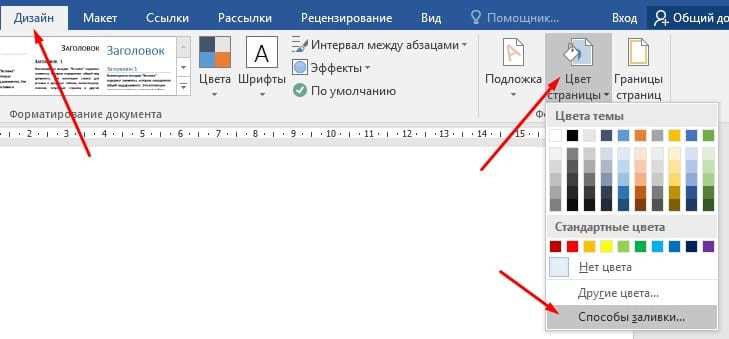
Вкладка «Макет» содержит инструменты для задания размера и разметки страниц. Группа Размер позволяет выбрать стандартный формат бумаги или задать пользовательские параметры.
Для выбора стандартного размера:
- Нажмите Размер на ленте.
- Выберите вариант, например A4, Letter, Legal.
Для пользовательской разметки откройте Настраиваемый размер страницы и укажите точные значения ширины и высоты. Можно применить изменения ко всему документу или к выделенному разделу.
Применение функций размера и разметки удобно контролировать с помощью таблицы сравнения:
| Функция | Описание | Применение |
|---|---|---|
| Размер | Выбор стандартного формата бумаги | Весь документ или отдельный раздел |
| Настраиваемый размер | Задание точных ширины и высоты страницы | Весь документ или выделенный текст |
| Разметка | Настройка колонок и разрывов страниц | Для отдельных частей текста |
Использование этих функций позволяет подготовить документ к печати с учётом формата бумаги и точного размещения текста на страницах.
Работа с колонками и разрывами страниц через «Макет»
Вкладка «Макет» содержит инструменты для организации текста в колонки и добавления разрывов страниц. Группа Колонки позволяет разделить текст на 2–3 колонки или настроить пользовательское количество.
Чтобы разделить текст на колонки:
- Выделите текст, который необходимо разделить.
- Нажмите Колонки → Другие колонки.
- Выберите количество колонок и при необходимости задайте ширину и расстояние между ними.
Разрывы страниц и секций добавляются через группу Разрывы. Доступны следующие варианты:
- Разрыв страницы – текст после разрыва начинается с новой страницы.
- Разрыв раздела (Следующая страница) – создает новый раздел с отдельными настройками макета.
- Непрерывный разрыв раздела – позволяет изменить макет части документа без перехода на новую страницу.
Использование колонок и разрывов удобно при создании брошюр, журналов или сложных отчетов, где необходимо контролировать расположение текста и отдельных разделов на странице.
Советы, если вкладка «Макет» не отображается
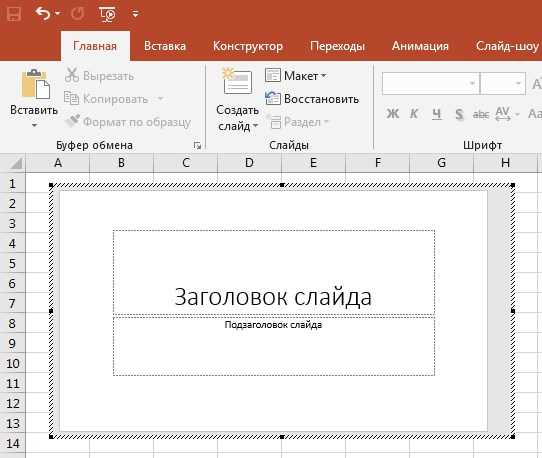
Если вкладка «Макет» не видна на ленте, сначала убедитесь, что лента развернута. Нажмите стрелку в правом верхнем углу окна Word или используйте Ctrl + F1 на Windows и Command + Option + R на macOS.
Проверьте настройки ленты через меню Файл → Параметры → Настроить ленту. В списке активных вкладок убедитесь, что «Макет» отмечена галочкой. Если нет, поставьте галочку и сохраните изменения.
В англоязычных версиях вкладка отображается как Layout. Иногда вкладка скрыта из-за использования упрощённого интерфейса Word 365 или при работе с минимизированной лентой. В этом случае разверните ленту или переключитесь на полный режим отображения.
Если после всех действий вкладка не появилась, перезапустите Word и убедитесь, что установлена последняя версия программы. Обновления исправляют ошибки отображения элементов интерфейса, включая вкладку «Макет».
Вопрос-ответ:
Где находится вкладка «Макет» в Microsoft Word?
Вкладка «Макет» расположена на верхней ленте инструментов между вкладками «Вставка» и «Ссылки». Она доступна сразу после открытия любого документа Word и позволяет управлять структурой страниц, полями, ориентацией и разметкой.
Как изменить ориентацию страницы через вкладку «Макет»?
Откройте вкладку «Макет» и найдите группу Ориентация. Выберите вариант Книжная или Альбомная. Чтобы применить ориентацию только к выделенному разделу, используйте пункт Применить к выбранному тексту в расширенном меню.
Почему вкладка «Макет» может не отображаться?
Вкладка может быть скрыта из-за свернутой ленты или упрощенного интерфейса Word. Проверьте, что лента развернута через стрелку в правом верхнем углу окна или комбинацию Ctrl + F1. Если это не помогает, откройте Файл → Параметры → Настроить ленту и убедитесь, что вкладка «Макет» активирована.
Как настроить поля документа через вкладку «Макет»?
В группе Поля выберите один из стандартных вариантов: Обычные, Узкие, Средние, Широкие. Для точной настройки используйте Настраиваемые поля, укажите размеры верхнего, нижнего, левого и правого полей и выберите область применения: ко всему документу или к выделенному разделу.
Можно ли работать с колонками и разрывами страниц через вкладку «Макет»?
Да, в группе Колонки можно разделить текст на 2–3 колонки или задать пользовательское количество. В группе Разрывы доступны Разрыв страницы для перехода на новую страницу и Разрыв раздела для изменения макета части документа без влияния на остальной текст.

 Загрузка...