Презентации PowerPoint остаются одним из самых популярных инструментов для создания визуальных материалов, будь то для деловых встреч или учебных проектов. Однако, поиск подходящего шаблона, который соответствует стилю и содержанию, может занять много времени. Чтобы облегчить этот процесс, существует множество ресурсов для скачивания шаблонов, которые помогут создать привлекательные и профессиональные слайды без необходимости тратить время на их разработку с нуля.
На платформе Microsoft Office Templates можно найти множество бесплатных шаблонов, организованных по категориям: бизнес, образование, маркетинг и другие. Шаблоны здесь разнообразны по стилю и цветовой гамме, и их можно использовать для различных целей, от презентаций для крупных компаний до простых учебных материалов.
Для тех, кто ищет более уникальные и креативные решения, SlideModel предлагает платные шаблоны с высоким уровнем детализации. Этот ресурс ориентирован на профессионалов, которым нужны не просто стандартные слайды, а презентации с индивидуальным дизайном и функциональными элементами, такими как диаграммы, графики и карты. Для этого потребуется подписка, но за счет высокого качества контента она может оправдать вложения.
Если же приоритет – это бюджетные варианты, то стоит обратить внимание на сайты вроде Canva и SlidesCarnival, которые предлагают бесплатные шаблоны с возможностью настроек. Здесь можно найти шаблоны, подходящие для различных тематик, а также легко редактировать их в PowerPoint или прямо на сайте.
Лучшие бесплатные ресурсы для шаблонов PowerPoint
Для пользователей, которые ищут бесплатные шаблоны для PowerPoint, существует несколько качественных ресурсов с разнообразными вариантами. Ниже представлены лучшие из них, где можно скачать шаблоны для различных типов презентаций без необходимости тратить деньги.
Microsoft Office Templates – это официальный сайт Microsoft, который предлагает огромный выбор бесплатных шаблонов для PowerPoint. Здесь можно найти шаблоны для бизнес-презентаций, учебных проектов, маркетинга и многих других категорий. Каждый шаблон можно легко скачать и адаптировать под собственные нужды. Для этого достаточно выбрать нужную категорию и скачать файл в формате .pptx.
SlidesCarnival – популярный ресурс, который предлагает бесплатные шаблоны для PowerPoint и Google Slides. Шаблоны здесь отличаются разнообразием стилей, начиная от минималистичных и заканчивая яркими и креативными. Все шаблоны легко настроить, и они могут быть использованы для самых разных целей: от деловых встреч до учебных презентаций. На сайте есть удобная система фильтров, что помогает быстро найти нужный шаблон по теме или стилю.
Canva предоставляет не только возможности для создания дизайна, но и обширную коллекцию бесплатных шаблонов для PowerPoint. Пользователи могут скачать шаблоны с сайта и редактировать их в PowerPoint, а также использовать онлайн-редактор Canva для создания слайдов, что особенно удобно для тех, кто предпочитает работать в браузере. Бесплатный доступ включает множество различных тем и стилей, от строгих корпоративных до креативных и неформальных вариантов.
Free-PPT-Templates.com предлагает разнообразие бесплатных шаблонов для PowerPoint, которые подходят для большинства стандартных презентаций. Сайт упрощает поиск нужного шаблона по категориям, таким как бизнес, образование, финансы и маркетинг. Все шаблоны предоставляются без необходимости регистрации и могут быть загружены сразу.
SlideHunter – это ресурс, который фокусируется на предоставлении бесплатных и высококачественных шаблонов для PowerPoint. Шаблоны на этом сайте включают диаграммы, графики и другие элементы, которые помогают сделать презентацию более информативной и наглядной. Для скачивания не требуется регистрация, и все файлы доступны в стандартном формате .pptx.
Как выбрать качественный шаблон для презентации

При выборе шаблона для PowerPoint важно учитывать несколько факторов, чтобы презентация выглядела профессионально и соответствовала её цели.
1. Соответствие теме – шаблон должен отражать тематику вашей презентации. Для деловых встреч подойдут строгие и сдержанные шаблоны, а для творческих проектов можно выбрать яркие и оригинальные варианты. Например, если вы готовите презентацию для учебного заведения, стоит обратить внимание на шаблоны с аккуратными элементами и простыми схемами, которые легко воспринимаются в образовательном контексте.
2. Простота и читабельность – качественный шаблон не должен перегружать слайды лишними элементами. Слишком много графики, фонов и анимаций отвлекает внимание от содержания. Лучше выбирать шаблоны с минимумом декоративных элементов, которые фокусируют внимание на тексте и ключевых моментах.
3. Совместимость с PowerPoint – не все шаблоны одинаково хорошо работают в PowerPoint. При скачивании шаблона стоит убедиться, что он предназначен именно для этой программы и поддерживает все нужные версии (.pptx). Также важно проверить, как шаблон выглядит на разных устройствах, чтобы избежать искажения форматирования.
4. Легкость в редактировании – шаблон должен быть удобным для редактирования. Все элементы, такие как графики, изображения и текстовые блоки, должны быть легко заменяемыми без нарушения общей структуры. Идеальный шаблон позволяет быстро вносить изменения и адаптировать слайды под конкретные данные.
5. Цветовая палитра и шрифты – выбирайте шаблоны с хорошо подобранной цветовой схемой, которая будет гармонировать с вашим брендом или целью презентации. Лучше избегать шаблонов с яркими контрастными цветами, если это не соответствует общей стилистике. Также обратите внимание на шрифты: они должны быть читаемыми на разных экранах и в любом размере.
6. Мобильная адаптивность – если ваша презентация будет показываться на мобильных устройствах, важно убедиться, что шаблон выглядит корректно на маленьких экранах. Большинство современных шаблонов PowerPoint адаптированы под мобильные устройства, но всегда стоит это проверить перед использованием.
Где найти шаблоны для специфических тем и отраслей

Для создания презентаций, ориентированных на конкретные тематики или отрасли, важно использовать шаблоны, которые соответствуют этим особенностям. В интернете существует множество платформ, где можно найти шаблоны для различных сфер деятельности, будь то маркетинг, финансы, образование или другие области. Вот несколько ресурсов, которые предлагают шаблоны, ориентированные на специфические темы и отрасли.
| Ресурс | Специфика | Сайт |
|---|---|---|
| SlideModel | Шаблоны для бизнеса, маркетинга, финансов и стартапов. Также есть темы для отчетов, планов и стратегий. | www.slidemodel.com |
| GraphicRiver | Большой выбор шаблонов для разных отраслей: финансы, право, медицина, образование, а также для создания инфографики. | www.graphicriver.net |
| Envato Elements | Шаблоны для маркетинга, финансов, обучения и творческих индустрий. Платформа предлагает разнообразие слайдов с инфографикой, диаграммами и схемами. | www.elements.envato.com |
| FreePPTTemplates | Шаблоны для образования, финансов, технологий и медицины. Все шаблоны бесплатные и можно быстро скачать. | www.free-ppt-templates.com |
| Canva | Шаблоны для маркетинга, стартапов, социальных сетей, а также шаблоны для личных проектов и креативных презентаций. | www.canva.com |
Выбор платформы зависит от нужд вашей презентации. Если вам нужен шаблон для бизнес-презентации или стартапа, платформы как SlideModel и Envato Elements предоставят разнообразие вариантов, включая графики и финансовые схемы. Для образовательных материалов и учебных проектов лучше подойдут ресурсы вроде FreePPTTemplates, а для креативных и маркетинговых презентаций можно использовать Canva, где легко адаптировать шаблоны под современные тенденции дизайна.
Как скачать и установить шаблон PowerPoint на ПК
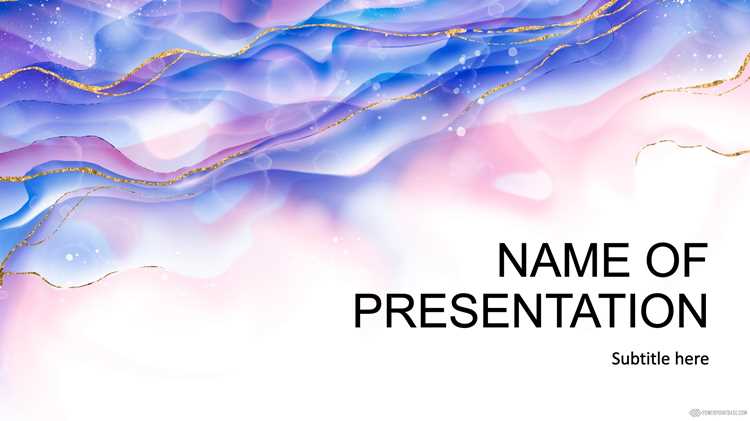
- Выбор шаблона – сначала найдите шаблон на одном из ресурсов, например, на SlideModel, Canva, или других платформах, перечисленных выше. Откройте сайт и выберите подходящий шаблон по категории.
- Скачивание шаблона – на большинстве сайтов для скачивания требуется нажать на кнопку «Скачать» или «Download». Для этого нужно будет либо зарегистрироваться на платформе, либо авторизоваться в вашем аккаунте. Важно убедиться, что скачиваемый файл имеет формат .pptx или .potx – это стандартные форматы PowerPoint.
- Открытие файла – после того как файл будет загружен на ваш компьютер, откройте его с помощью PowerPoint. Для этого перейдите в папку, куда был сохранен шаблон, и дважды кликните по нему.
- Установка шаблона в PowerPoint – если вы хотите добавить шаблон в библиотеку PowerPoint для более удобного использования в будущем, выполните следующие шаги:
- Откройте PowerPoint.
- Перейдите в меню «Файл» и выберите «Создать».
- Нажмите на кнопку «Мои шаблоны» или «Найти шаблоны».
- В открывшемся окне выберите опцию для добавления нового шаблона, укажите путь к сохраненному файлу и выберите его.
- Настройка и редактирование – после открытия шаблона вы можете начать редактировать его, заменяя текст, изображения и элементы дизайна. Чтобы это сделать, просто выделите нужный элемент и внесите изменения.
- Сохранение презентации – не забудьте сохранить презентацию в формате .pptx, чтобы изменения были сохранены. Для этого перейдите в меню «Файл» и выберите «Сохранить как».
Теперь шаблон готов к использованию, и вы можете адаптировать его под ваши нужды. Если в будущем вы захотите использовать этот шаблон снова, достаточно будет открыть его через меню «Мои шаблоны» или через стандартный поиск на компьютере.
Платные платформы для шаблонов PowerPoint: что стоит купить
Платные ресурсы предлагают более высококачественные и уникальные шаблоны для PowerPoint, которые часто включают расширенные функции и дополнительные элементы дизайна. Вот несколько платформ, где стоит покупать шаблоны, если вам нужен более профессиональный контент.
SlideModel – одна из лучших платных платформ для шаблонов PowerPoint, предлагающая более 20 000 шаблонов для различных сфер: от бизнеса и маркетинга до образования и финансов. Платформа предоставляет доступ к уникальным и высококачественным шаблонам с диаграммами, инфографикой и графическими элементами. Подписка дает доступ к неограниченному количеству скачиваний, что идеально для постоянного использования. Для бизнеса и отчетных материалов это один из самых выгодных вариантов.
Envato Elements – крупный ресурс с более чем 10 000 шаблонов PowerPoint. Подписка на эту платформу дает доступ не только к шаблонам, но и к фотографиям, видео, звукам и графическим элементам. Это хорошее решение для дизайнеров и маркетологов, которым нужно не только создать презентацию, но и подобрать к ней иллюстрации и графику. Платформа регулярно обновляется, предоставляя свежие шаблоны, соответствующие актуальным трендам.
GraphicRiver – предоставляет индивидуальные платные шаблоны для PowerPoint, которые можно купить по отдельности. Это удобно для тех, кто не хочет оформлять подписку, а ищет конкретный шаблон для одной презентации. На платформе есть шаблоны для различных отраслей, таких как технологии, финансы, образование и маркетинг. Каждый шаблон можно просмотреть перед покупкой, что позволяет точно выбрать нужный стиль и дизайн.
TemplateMonster – известная платформа, которая предлагает широкий выбор шаблонов PowerPoint для различных нужд: от корпоративных презентаций до креативных решений для стартапов и рекламных агентств. На платформе также есть коллекции, адаптированные под конкретные отрасли, что упрощает поиск подходящего шаблона. Шаблоны часто включают дополнительные элементы, такие как анимации и интерактивные элементы.
PoweredTemplate – еще один платный ресурс с большим выбором шаблонов для PowerPoint. Платформа предлагает как одноразовые покупки, так и подписку. Она особенно полезна для создания презентаций в области бизнеса, маркетинга и управления проектами. Шаблоны здесь хорошо структурированы и имеют разнообразие форматов для различных типов презентаций: от слайдов с графиками до диаграмм и информационных блоков.
Платные платформы дают доступ к более профессиональным и функциональным шаблонам, которые помогут создать презентацию на высоком уровне. Выбор платформы зависит от ваших потребностей: если требуется большой выбор, подойдет подписка на Envato Elements или SlideModel, а если вам нужно приобрести только один качественный шаблон – лучше выбрать GraphicRiver или TemplateMonster.
Как адаптировать скачанный шаблон под свои нужды
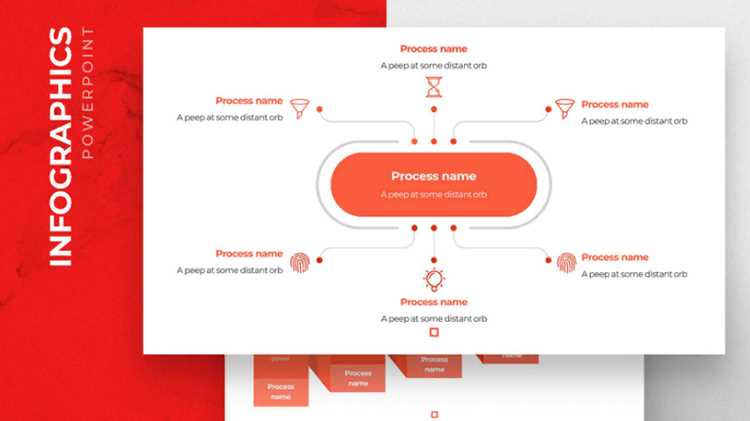
После того как вы скачали шаблон PowerPoint, следующий шаг – адаптировать его под свою тему и цели. Чтобы презентация выглядела профессионально и соответствовала вашим требованиям, следуйте этим простым рекомендациям.
1. Замена текста – первое, что нужно сделать, это заменить текст в шаблоне на ваш собственный. Пройдитесь по каждому слайду и внесите изменения в заголовки, описания и метки. Важно, чтобы шрифты и их размер соответствовали вашему стилю. Для этого выберите текстовые блоки и отредактируйте их. Если шрифт слишком мелкий или крупный, можно изменить его размер, выбрав нужную величину в меню шрифтов PowerPoint.
2. Изменение цветовой схемы – адаптируйте шаблон под вашу цветовую палитру. Вы можете изменить фоны, текстовые блоки и элементы дизайна, чтобы они гармонировали с брендом или стилем презентации. Для этого используйте раздел «Дизайн» в PowerPoint и выберите «Цветовые схемы», чтобы настроить основные цвета на ваших слайдах.
3. Настройка графиков и диаграмм – большинство шаблонов включает в себя графики, диаграммы и другие визуальные элементы. Если они присутствуют, замените их данными, которые подходят для вашей презентации. Для этого достаточно щелкнуть по графику и ввести нужные данные в появившемся окне. Также можно изменить стиль диаграмм, выбрав другой тип (например, столбчатую или круговую диаграмму) в меню PowerPoint.
4. Замена изображений и логотипов – если шаблон содержит изображения или логотипы, замените их на свои собственные. Для этого щелкните по картинке и выберите опцию «Заменить изображение». После этого загрузите необходимое фото или логотип из вашей папки на компьютере. Убедитесь, что новые изображения соответствуют размеру и размещению, чтобы не нарушить структуру слайда.
5. Добавление анимаций и переходов – чтобы презентация выглядела более динамично, можно добавить анимации на слайды и элементы внутри них. Для этого выберите объект (текст, изображение или графику), перейдите в вкладку «Анимация» и выберите подходящий эффект. Также можно настроить переходы между слайдами, используя вкладку «Переходы». Анимации помогут сделать вашу презентацию более живой и интересной.
6. Проверка и тестирование – после того как все изменения внесены, тщательно проверьте презентацию. Убедитесь, что все текстовые блоки читаемы, а изображения имеют правильные размеры. Проверьте анимации и переходы, чтобы убедиться, что они работают плавно. Если презентация будет показываться на другом устройстве, протестируйте её на разных экранах, чтобы избежать искажений.
Эти шаги помогут вам адаптировать скачанный шаблон под конкретные цели и сделать вашу презентацию более персонализированной и профессиональной.
Вопрос-ответ:
Где можно бесплатно скачать шаблоны для презентаций PowerPoint?
Есть несколько платформ, на которых можно найти бесплатные шаблоны для PowerPoint. Например, сайт Free PowerPoint Templates предлагает разнообразные шаблоны для разных тем, которые можно скачать без регистрации. Также на платформе SlidesCarnival представлены бесплатные шаблоны, которые могут подойти для школьных и деловых презентаций. Однако, стоит помнить, что бесплатные шаблоны могут иметь ограниченный функционал по сравнению с платными версиями.
Какие сайты предлагают платные шаблоны для PowerPoint?
Если вы хотите получить более качественные шаблоны, то стоит обратить внимание на такие ресурсы, как SlideModel и GraphicRiver. Эти платформы предлагают платные шаблоны, которые включают в себя профессиональный дизайн, диаграммы и инфографику. Например, SlideModel предоставляет доступ к более чем 20 000 шаблонов с разнообразными элементами для презентаций на различные темы. На GraphicRiver можно приобрести отдельные шаблоны, что удобно для тех, кто не хочет подписываться на сервисы.
Как выбрать шаблон PowerPoint, если тема презентации специфическая?
Для специфических тем лучше всего искать шаблоны на платформах, которые предоставляют фильтры по категориям. Например, на SlideModel и TemplateMonster есть шаблоны, ориентированные на такие области, как финансы, медицина, образование и стартапы. На этих сайтах можно выбрать шаблоны, которые соответствуют вашему запросу, что позволит сэкономить время на поисках подходящего дизайна. Также стоит учитывать, что некоторые шаблоны могут включать адаптированные диаграммы и графику для конкретных отраслей.
Можно ли адаптировать скачанный шаблон под свои нужды?
Да, скачанные шаблоны для PowerPoint можно легко адаптировать. В PowerPoint есть множество инструментов для изменения текста, цвета, шрифтов, а также добавления собственных изображений и графиков. Вы можете заменить все элементы, включая фон, шрифты и схемы, чтобы презентация соответствовала вашему стилю и нуждам. Для этого достаточно выделить нужный объект и изменить его параметры через меню PowerPoint. Также можно добавить анимации или переходы, чтобы улучшить динамику презентации.

 Загрузка...