iTunes был стандартным медиаплеером на MacBook до выхода macOS Catalina, после чего его функции разделили на Apple Music, Apple TV и Apple Podcasts. На Mac с версией macOS до 10.15 iTunes остаётся в системе, но местоположение и способ запуска могут вызывать вопросы у пользователей.
Для поиска iTunes на современных MacBook можно использовать Spotlight. Нажмите сочетание клавиш Command + Пробел и введите «iTunes». Если приложение установлено, оно появится в списке результатов, и его можно открыть напрямую оттуда.
iTunes также доступен через папку «Программы» на диске Mac. В Finder выберите раздел «Программы» и прокрутите список до iTunes. В версиях macOS до Catalina можно перетащить иконку iTunes на Dock для быстрого доступа.
Если iTunes отсутствует, его можно восстановить с помощью официального установщика, скачанного с сайта Apple. В macOS 10.15 и новее стоит использовать Apple Music для воспроизведения и управления медиатекой, так как отдельного iTunes там уже нет.
Проверка наличия iTunes в текущей версии macOS

На MacBook с macOS 10.15 Catalina и новее iTunes отсутствует как отдельное приложение. Его функции распределены между Apple Music, Apple TV и Apple Podcasts. Для проверки версии macOS откройте меню Apple → Об этом Mac и посмотрите номер версии.
Если система ниже 10.15, iTunes должен быть предустановлен. Для проверки откройте Finder → Программы и найдите iTunes в списке. При отсутствии приложения попробуйте поиск через Spotlight с вводом «iTunes».
Для точной информации о версии iTunes запустите приложение и выберите iTunes → Об iTunes в верхнем меню. Версия будет указана в окне, что помогает определить совместимость с медиатекой и синхронизацией устройств.
Как открыть iTunes через поиск Spotlight
На MacBook нажмите сочетание клавиш Command + Пробел для вызова Spotlight. В появившейся строке введите «iTunes». Результаты поиска покажут иконку приложения, если оно установлено на системе.
Для запуска iTunes достаточно нажать Enter на выделенном результате. Spotlight учитывает все версии iTunes, установленные в системе, включая альтернативные пути установки в папке «Программы» или на внешних дисках.
Если iTunes не отображается в результатах, убедитесь, что в Системных настройках → Spotlight → Результаты поиска включена опция «Программы». Это гарантирует, что Spotlight сканирует все доступные приложения.
Использование Launchpad для запуска iTunes

Launchpad на MacBook позволяет быстро найти и открыть iTunes без поиска в Finder. Для его запуска нажмите F4 или щёлкните иконку Launchpad в Dock. Приложения отображаются в виде сетки с иконками.
Для удобства можно воспользоваться поиском внутри Launchpad. Введите «iTunes» в строку поиска в верхней части окна, и нужное приложение отобразится сразу.
Также можно организовать iTunes в отдельной папке приложений внутри Launchpad. Это помогает быстро находить медиаплеер среди других программ. Пример структуры папки:
| Папка | Программы |
|---|---|
| Медиа | iTunes, Apple Music, Apple TV, QuickTime |
Для запуска iTunes щёлкните по иконке один раз. Если приложение отсутствует, проверьте наличие в папке «Программы» или используйте Spotlight для поиска.
Где находится iTunes в папке «Программы»

iTunes на MacBook предустановлен в стандартной папке Программы. Откройте Finder и выберите в боковом меню пункт «Программы». Прокрутите список или используйте поиск в правом верхнем углу окна, введя «iTunes».
Иконка приложения выглядит как круг с музыкальной нотой. Дважды щёлкнув по ней, вы запускаете iTunes без необходимости дополнительных настроек.
Для быстрого доступа можно перетащить иконку iTunes из папки «Программы» на Dock. Это позволяет открывать медиаплеер одним кликом, минуя поиск через Finder или Spotlight.
Если iTunes отсутствует в папке, проверьте версию macOS. На macOS 10.15 и новее iTunes заменён на Apple Music, Apple TV и Apple Podcasts, и отдельного приложения в «Программах» больше нет.
Восстановление iTunes, если приложение удалено
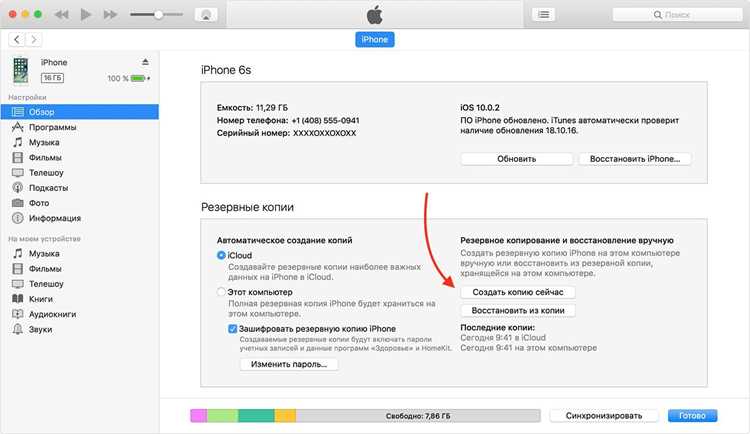
Если iTunes был удалён с MacBook с версией macOS до 10.15, скачайте последнюю совместимую версию с официального сайта Apple. Выберите раздел iTunes для Mac и скачайте установочный файл в формате .dmg.
После загрузки откройте файл и перетащите иконку iTunes в папку Программы. Это восстановит приложение с сохранением настроек медиатеки, если она не была удалена.
Для проверки целостности медиатеки откройте iTunes и перейдите в Файл → Библиотека → Организовать медиатеку. Это гарантирует правильное отображение песен, плейлистов и подключённых устройств.
На macOS 10.15 и новее iTunes как отдельное приложение недоступен. Для управления музыкой используйте Apple Music, а для видео – Apple TV, перенеся медиатеку в соответствующие приложения.
Переход на Apple Music после исчезновения iTunes
На MacBook с macOS 10.15 Catalina и новее iTunes больше нет. Его функции по управлению музыкой перенесены в приложение Apple Music. Для переноса медиатеки выполните следующие шаги:
- Откройте Apple Music через Launchpad или Spotlight.
- Перейдите в меню Файл → Импорт и выберите файлы или папки с музыкой, ранее находившиеся в iTunes.
- Если медиатека iTunes сохранена в ~/Музыка/iTunes, выберите Файл → Библиотека → Организовать библиотеку для переноса всех плейлистов и метаданных.
После переноса можно синхронизировать устройства через Finder, заменив прежний способ через iTunes:
- Подключите iPhone, iPad или iPod к MacBook.
- Выберите устройство в боковой панели Finder.
- Используйте вкладки «Музыка», «Фильмы», «Сериалы» для передачи медиатеки.
Для сохранения привычного интерфейса создайте на Dock ярлык Apple Music и настройте автоматический запуск при входе в систему через Системные настройки → Пользователи и группы → Объекты входа.
Вопрос-ответ:
Я установил macOS Catalina. Где теперь находится iTunes на моем MacBook?
В macOS 10.15 Catalina и новее iTunes больше не существует как отдельное приложение. Все функции управления музыкой перенесены в Apple Music, видео и сериалы управляются через Apple TV, а подкасты — через Apple Podcasts. Для переноса старой медиатеки iTunes откройте соответствующее приложение и используйте опцию Файл → Импорт для добавления музыки.
Как проверить, установлена ли на моем MacBook старая версия iTunes?
Откройте меню Apple → Об этом Mac, чтобы узнать версию macOS. Если версия ниже 10.15, iTunes должен быть предустановлен. Для проверки откройте Finder → Программы и найдите iTunes. Также можно использовать Spotlight для поиска приложения. Если оно найдено, откройте iTunes → Об iTunes для просмотра точной версии.
Можно ли восстановить iTunes, если случайно удалил его с MacBook?
Да, для macOS до 10.15 можно скачать последнюю версию iTunes с официального сайта Apple в формате .dmg. После загрузки откройте файл и перетащите иконку iTunes в папку Программы. Медиатека и плейлисты сохранятся, если не были удалены. После установки рекомендуется проверить библиотеку через Файл → Библиотека → Организовать медиатеку.
Почему iTunes не отображается в поиске Spotlight на моем MacBook?
Если iTunes не появляется в результатах Spotlight, возможно, поиск приложений отключен. Проверьте Системные настройки → Spotlight → Результаты поиска и убедитесь, что включена опция «Программы». После этого Spotlight начнет отображать iTunes при вводе названия. Также убедитесь, что приложение находится в папке Программы.
Как перенести медиатеку iTunes в Apple Music на MacBook с macOS Catalina?
Откройте приложение Apple Music и выберите Файл → Импорт, затем укажите путь к папке с медиатекой iTunes, обычно ~/Музыка/iTunes. После этого все песни, альбомы и плейлисты будут доступны в Apple Music. Для синхронизации с устройствами используйте Finder, выбрав подключенное устройство и соответствующие вкладки «Музыка», «Фильмы» и другие.

 Загрузка...