Буфер обмена на Android хранит скопированные тексты, ссылки и изображения, позволяя быстро переносить данные между приложениями. В стандартной клавиатуре Google доступ к нему осуществляется через значок «Буфер обмена» на панели инструментов, где можно выбрать недавно скопированные элементы или закрепить важные фрагменты для повторного использования.
На некоторых устройствах Samsung буфер обмена интегрирован в клавиатуру Samsung Keyboard. Здесь доступно не только копирование и вставка текста, но и сохранение нескольких элементов одновременно с возможностью быстрого поиска по истории буфера.
Для пользователей сторонних клавиатур, таких как SwiftKey или Gboard с расширенными функциями, буфер обмена можно настроить на автоматическое сохранение ссылок, номеров и фрагментов текста до 30 дней. Это позволяет быстро вставлять часто используемые данные без повторного копирования.
Помимо клавиатур, существуют специализированные приложения, которые создают постоянный журнал буфера обмена. Они обеспечивают сортировку по типу данных, возможность удаления ненужных элементов и защиту конфиденциальной информации через пароль или отпечаток пальца.
Как открыть буфер обмена на стандартной клавиатуре Android

На клавиатуре Gboard доступ к буферу обмена открывается через значок «Буфер обмена» на верхней панели инструментов клавиатуры. Если значок не отображается, его можно активировать в настройках Gboard: Настройки → Буфер обмена → Включить историю буфера обмена.
После активации в буфере отображаются последние скопированные элементы. Для вставки нужно нажать на нужный фрагмент текста, и он появится в активном поле ввода. С помощью значка закрепления можно сохранить важные элементы, чтобы они не удалялись автоматически через 1 час.
Чтобы очистить буфер обмена, откройте меню буфера и выберите «Очистить все» или удалите отдельные записи с помощью значка корзины рядом с элементом. Этот метод позволяет управлять только текстовыми и ссылочными данными, изображения стандартный буфер Gboard не сохраняет.
Использование буфера обмена на сторонних клавиатурах
В клавиатуре SwiftKey буфер обмена открывается через меню «Инструменты» или значок буфера на панели предсказаний текста. Здесь можно сохранять до 10 элементов одновременно и закреплять часто используемые фрагменты для быстрого доступа.
Gboard в сторонней версии позволяет автоматически сохранять ссылки, номера и текст до 30 дней. Для вставки нужно нажать на элемент в истории буфера, а для удаления – удерживать запись и выбирать «Удалить». Это позволяет управлять данными без постоянного копирования.
На некоторых клавиатурах, таких как Fleksy, буфер обмена поддерживает поиск по сохранённым элементам. Можно вводить ключевые слова для быстрого нахождения нужного текста или ссылки, что ускоряет работу с повторяющимися фрагментами.
Сохранение нескольких элементов в буфере обмена

В стандартной клавиатуре Gboard можно сохранить несколько элементов, активировав историю буфера через Настройки → Буфер обмена → Включить историю. После этого все скопированные тексты будут отображаться в панели буфера до 1 часа, при этом важные записи можно закрепить.
На сторонних клавиатурах, таких как SwiftKey, доступно одновременное хранение до 10 элементов. Чтобы закрепить элемент, удерживайте его и выберите «Закрепить». Закрепленные элементы остаются в буфере до ручного удаления, что удобно для повторного использования шаблонов, ссылок и номеров.
Для быстрого управления несколькими элементами используйте функции выбора и удаления сразу нескольких записей. В Gboard это делается через меню буфера: Выбрать несколько → Удалить. Это помогает поддерживать порядок и освобождать место для новых данных.
Как вставлять текст из буфера обмена в приложения
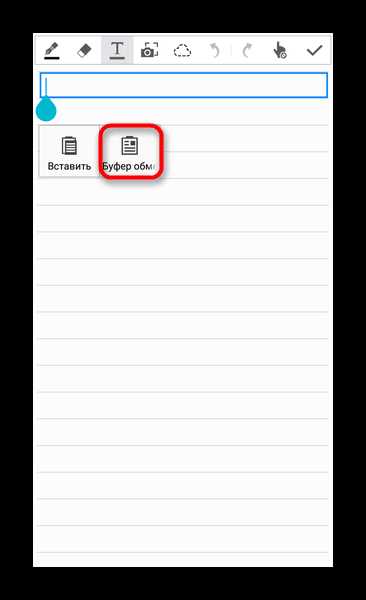
Чтобы вставить текст из буфера обмена на Android, выполните следующие шаги:
- Откройте приложение, в котором требуется вставить текст (например, мессенджер, заметки или браузер).
- Коснитесь поля ввода текста, чтобы отобразилась клавиатура.
- Нажмите на значок «Буфер обмена» на панели инструментов клавиатуры. В Gboard он обычно находится над клавишами букв.
- Выберите нужный элемент из истории буфера. Текст автоматически вставится в поле ввода.
Для вставки нескольких фрагментов в разных местах документа:
- Скопируйте или выберите первый элемент из буфера и вставьте его.
- Повторите процесс для следующих элементов, используя ту же панель буфера.
- Закрепленные записи остаются доступными независимо от времени их копирования.
Если буфер содержит длинные тексты или ссылки, удерживайте элемент для открытия дополнительных опций, таких как вставка без форматирования или редактирование перед вставкой. Это помогает корректно вставлять данные в различные приложения.
Удаление ненужных элементов из буфера обмена
В Gboard для удаления отдельных элементов откройте буфер обмена и удерживайте нужную запись. Появится меню с опцией «Удалить», после выбора которой элемент исчезнет из истории.
Чтобы очистить весь буфер, используйте кнопку «Очистить все» в верхней части панели буфера. Это удаляет все временные записи, включая незакрепленные фрагменты, освобождая место для новых данных.
В SwiftKey удаление выполняется аналогично: удерживайте запись или выберите несколько элементов через «Выбрать несколько» и затем нажмите «Удалить». Закрепленные элементы удаляются только вручную, что предотвращает случайное стирание важных данных.
Регулярная очистка буфера помогает контролировать сохранённые данные, предотвращает путаницу между старыми и актуальными фрагментами и снижает риск случайного вставления конфиденциальной информации.
Поиск и копирование текста с веб-страниц через буфер обмена
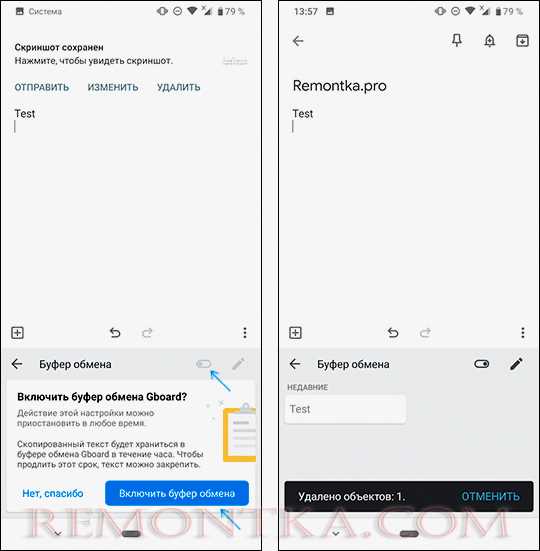
Чтобы скопировать текст с веб-страницы на Android и использовать буфер обмена, выполните следующие действия:
| Шаг | Действие | Примечание |
|---|---|---|
| 1 | Откройте браузер и перейдите на нужную страницу. | Поддерживаются Chrome, Firefox и стандартный браузер Android. |
| 2 | Нажмите и удерживайте текст, который хотите скопировать. | Выделенный фрагмент подсветится с маркерами начала и конца. |
| 3 | В появившемся меню выберите «Копировать». | Элемент автоматически добавляется в буфер обмена клавиатуры. |
| 4 | Откройте приложение, где требуется вставить текст, и активируйте буфер обмена через клавиатуру. | Выберите скопированный фрагмент для вставки. |
Для работы с большим количеством текста удобно использовать историю буфера: все недавние копии будут отображаться в панели, а закрепленные элементы сохранятся до ручного удаления. Это позволяет быстро переносить фрагменты с веб-страниц в документы, заметки и мессенджеры без повторного копирования.
Приложения для расширенного управления буфером обмена

Для пользователей, которым требуется хранение и организация большого объема данных, доступны специализированные приложения для буфера обмена. Они предоставляют функции, недоступные в стандартных клавиатурах.
Основные возможности таких приложений:
- История копирования: сохранение всех текстов, ссылок и номеров с возможностью поиска по ключевым словам.
- Закрепление элементов: предотвращает удаление важных фрагментов автоматически.
- Категоризация: разделение элементов по типу данных, например текст, ссылки, коды.
- Защита данных: доступ к приложению по паролю или отпечатку пальца для конфиденциальных записей.
Популярные приложения включают:
- Clipper: ведет журнал буфера, позволяет закреплять и сортировать элементы.
- Clip Stack: хранит неограниченное количество фрагментов и поддерживает быстрый поиск.
- Clipboard Manager: предлагает автоматическое копирование, экспорт данных и управление категориями.
Использование таких приложений особенно полезно при работе с большим количеством информации, регулярном копировании ссылок и повторном использовании шаблонов текста.
Вопрос-ответ:
Где найти буфер обмена на стандартной клавиатуре Android?
На стандартной клавиатуре Gboard буфер обмена открывается через значок «Буфер обмена» на верхней панели клавиатуры. Если значок отсутствует, его можно включить через Настройки → Буфер обмена → Включить историю буфера обмена. После активации вы увидите недавно скопированные элементы и сможете закреплять важные фрагменты для постоянного доступа.
Можно ли хранить несколько элементов одновременно и как это сделать?
Да, на Gboard и сторонних клавиатурах, таких как SwiftKey, можно сохранять несколько элементов. В Gboard история буфера хранит временно все скопированные фрагменты, а закрепленные элементы остаются до ручного удаления. В SwiftKey можно одновременно хранить до 10 элементов и закреплять их для быстрого использования. Это удобно для переноса нескольких ссылок или шаблонов текста без повторного копирования.
Как вставить текст из буфера обмена в другое приложение?
Чтобы вставить текст, откройте приложение и коснитесь поля ввода, чтобы появилась клавиатура. Затем нажмите на значок «Буфер обмена» и выберите нужный элемент. Если нужно вставить несколько фрагментов в разных местах, повторите процедуру для каждого элемента. На некоторых клавиатурах есть возможность вставки без форматирования или редактирования перед вставкой.
Можно ли удалять ненужные записи из буфера обмена?
Да, удаление возможно как для отдельных элементов, так и для всей истории. В Gboard удерживайте запись и выберите «Удалить» или воспользуйтесь кнопкой «Очистить все» для удаления всех временных элементов. В SwiftKey можно выбрать несколько записей через «Выбрать несколько» и удалить их одновременно. Закрепленные элементы удаляются только вручную.
Какие приложения помогают управлять буфером обмена расширенно?
Существуют специальные приложения, которые позволяют сохранять и сортировать большое количество элементов, вести историю и защищать данные. Среди популярных решений: Clipper — сохраняет и закрепляет элементы, Clip Stack — хранит неограниченное количество фрагментов с поиском, Clipboard Manager — позволяет экспортировать данные и управлять категориями. Они удобны для частого копирования ссылок, номеров и шаблонов текста.
Как использовать буфер обмена на Android для копирования и вставки текста между приложениями?
На Android буфер обмена хранит скопированные тексты, ссылки и некоторые изображения. Чтобы скопировать текст, удерживайте его на веб-странице, в заметках или мессенджере, затем выберите «Копировать». После этого откройте другое приложение, коснитесь поля ввода и нажмите значок буфера обмена на клавиатуре. Выберите нужный элемент из истории буфера — он автоматически вставится. В Gboard можно закреплять важные элементы, чтобы они не исчезли через час, а сторонние клавиатуры, например SwiftKey, позволяют сохранять до 10 элементов одновременно и быстро переключаться между ними. Это ускоряет работу с повторяющимися фрагментами текста и сокращает количество повторных копирований.

 Загрузка...