Трекеры собирают данные о посещаемых сайтах, поисковых запросах и поведении в интернете. В браузере Опера встроена функция блокировки таких трекеров, которая ограничивает сбор информации и ускоряет загрузку страниц. По умолчанию она может быть частично активна, но для полной защиты рекомендуется настроить уровни блокировки вручную.
Включение блокировки трекеров в Опера позволяет заблокировать рекламные сети, аналитические скрипты и сторонние куки. Дополнительно можно ограничить выполнение JavaScript и запретить сторонние трекеры, чтобы минимизировать сбор данных о поведении на сайтах.
Для усиления приватности стоит использовать приватный режим браузера и очищать кэш, историю и куки после каждой сессии. Также рекомендуется проверять работу блокировки через встроенные инструменты разработчика или специальные сервисы, чтобы убедиться, что трекеры действительно не собирают данные.
Дополнительно Опера поддерживает расширения для блокировки трекеров. Их использование позволяет детально контролировать какие элементы страниц блокировать, настраивать белые списки и получать отчеты о заблокированных скриптах. Правильная комбинация встроенных настроек и расширений обеспечивает высокий уровень защиты без снижения функциональности сайтов.
Включение встроенной функции блокировки трекеров

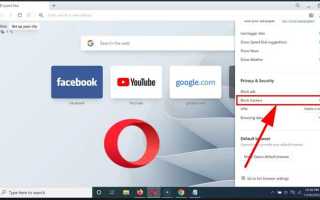
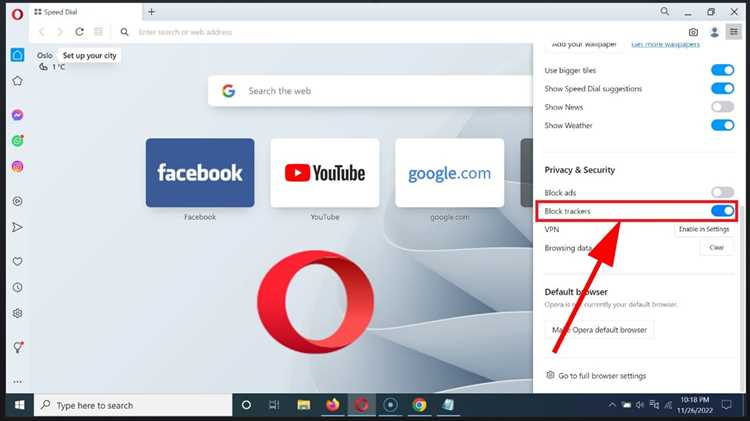
В Опера встроена функция блокировки трекеров, которая ограничивает сбор данных рекламными сетями и аналитическими сервисами. Чтобы активировать её, откройте меню Настройки → Конфиденциальность и безопасность → Блокировка трекеров и переведите переключатель в положение Включено.
После активации браузер автоматически блокирует сторонние трекеры на всех посещаемых сайтах. Для контроля работы блокировки используйте встроенную панель безопасности, которая показывает количество заблокированных трекеров на каждой странице.
Для удобства можно настроить уровни защиты. Ниже приведена таблица с доступными вариантами:
| Уровень | Описание | Рекомендации |
|---|---|---|
| Базовый | Блокирует большинство рекламных трекеров | Подходит для ежедневного использования без изменения функциональности сайтов |
| Расширенный | Блокирует сторонние скрипты и куки, отслеживающие поведение | Использовать при повышенной необходимости конфиденциальности, может влиять на отображение некоторых страниц |
| Пользовательский | Позволяет вручную выбирать элементы для блокировки | Рекомендуется опытным пользователям для тонкой настройки блокировки |
После включения блокировки рекомендуется периодически проверять её работу на сайтах с активной рекламой и при необходимости корректировать уровни защиты или добавлять исключения для корректного отображения контента.
Настройка уровней защиты от отслеживания

Опера позволяет выбрать уровень блокировки трекеров для каждой сессии или сайта. Для доступа к настройкам откройте Настройки → Конфиденциальность и безопасность → Защита от отслеживания. Здесь доступны три режима: базовый, расширенный и пользовательский.
В базовом режиме блокируются стандартные рекламные и аналитические трекеры, что ускоряет загрузку страниц без нарушений работы сайтов. Этот уровень подходит для большинства пользователей.
Расширенный режим отключает сторонние скрипты, куки и элементы, отслеживающие поведение, включая некоторые виджеты и встроенную рекламу. При его использовании часть функциональности сайтов может быть ограничена, поэтому рекомендуется проверять корректность отображения страниц.
Пользовательский режим позволяет вручную выбирать, какие элементы блокировать. Он полезен для точечной настройки на конкретных сайтах. Для этого нажмите Добавить исключение или Управлять заблокированными элементами, чтобы составить собственный список трекеров.
Регулярно проверяйте эффективность выбранного уровня через панель блокировки на сайте. Если браузер блокирует слишком много элементов и ломает интерфейс, добавляйте исключения для корректной работы страниц.
Отключение сторонних куки и скриптов
Сторонние куки и скрипты используются рекламными сетями и аналитическими сервисами для отслеживания поведения пользователей на разных сайтах. В Опера их можно ограничить, чтобы уменьшить сбор данных.
Для отключения куки выполните следующие шаги:
- Откройте Настройки → Конфиденциальность и безопасность → Файлы cookie и данные сайтов.
- Выберите Блокировать сторонние куки.
- При необходимости добавьте исключения для сайтов, где куки нужны для корректной работы.
Отключение сторонних скриптов выполняется через блокировку трекеров или расширения:
- Включите расширенный уровень защиты в разделе Защита от отслеживания.
- Используйте пользовательский режим для точечной блокировки скриптов на конкретных сайтах.
- При блокировке проверяйте работу сайта и при необходимости добавляйте разрешенные элементы в белый список.
Регулярная очистка кэша и куки после сессий повышает эффективность блокировки. Сторонние скрипты и куки, которые не отключены вручную, продолжают собирать данные, поэтому важно сочетать настройки браузера с расширениями для защиты.
Использование приватного режима для скрытия активности

Приватный режим в Опера предотвращает сохранение истории просмотров, кэша и куки на локальном устройстве. Для его активации нажмите Ctrl+Shift+N или откройте меню и выберите Новое приватное окно.
В приватном режиме браузер автоматически блокирует часть трекеров и рекламных сетей, которые пытаются собирать информацию о поведении пользователя. Также отключается автозаполнение форм и сохранение паролей, что снижает риск утечки данных.
Для усиления защиты в приватном режиме рекомендуется:
- Включить встроенную блокировку трекеров в разделе Конфиденциальность и безопасность.
- Ограничить выполнение сторонних скриптов через расширенный уровень защиты.
- Использовать VPN или встроенный браузерный прокси для скрытия IP-адреса.
Приватный режим не заменяет полностью блокировку трекеров, но совместное использование с настройками защиты и расширениями минимизирует сбор данных как на локальном устройстве, так и удалённо.
Установка и настройка расширений для блокировки трекеров
Опера поддерживает расширения для детальной блокировки трекеров, включая рекламные сети и аналитические скрипты. Для установки откройте Меню → Расширения → Магазин расширений Opera и выберите подходящее средство, например, uBlock Origin или Privacy Badger.
После установки выполните базовую настройку:
- Включите блокировку всех сторонних трекеров по умолчанию.
- Активируйте фильтры для рекламы, социальных сетей и аналитики.
- Настройте белые списки для сайтов, где блокировка мешает функционалу.
Дополнительно рекомендуется:
- Проверять периодически обновления фильтров расширения.
- Использовать режим обучения или журнал заблокированных элементов для контроля работы.
- Комбинировать расширения с встроенными настройками Опера для максимальной защиты.
Правильная настройка расширений позволяет блокировать сложные трекеры, которые встроенные функции браузера не обрабатывают, и снижает сбор данных на всех посещаемых сайтах.
Проверка работы блокировки с помощью инструментов браузера
В Опера встроенные инструменты разработчика позволяют убедиться, что трекеры блокируются корректно. Для открытия инструментов нажмите Ctrl+Shift+I или выберите Инструменты разработчика в меню.
Чтобы проверить блокировку трекеров:
- Перейдите на вкладку Сеть (Network) и обновите страницу. Заблокированные трекеры будут отмечены статусом blocked или отсутствовать в списке запросов.
- Используйте вкладку Консоль (Console), чтобы выявить предупреждения и ошибки, связанные с заблокированными скриптами.
- Для анализа куки откройте вкладку Приложение (Application) → Cookies, чтобы проверить отсутствие сторонних куки.
Дополнительно можно воспользоваться специализированными сервисами для проверки блокировки трекеров, такими как AmIBlocked или Ghostery Analyzer, чтобы убедиться, что данные не собираются сторонними сетями.
Регулярная проверка позволяет корректировать настройки блокировки и обновлять фильтры расширений для сохранения конфиденциальности на всех посещаемых сайтах.
Удаление сохранённых данных для усиления защиты
Удаление истории, куки и кэша в Опера снижает риск отслеживания и очищает накопленные данные трекеров. Для этого откройте Настройки → Конфиденциальность и безопасность → Очистить данные браузера.
В окне очистки выберите:
- История просмотров – удаляет список посещённых сайтов;
- Файлы cookie и другие данные сайтов – блокирует накопленные трекеры;
- Кэшированные изображения и файлы – предотвращает повторное отслеживание через кэш.
Можно настроить удаление автоматически при закрытии браузера, активировав опцию Очистка данных при выходе. Это обеспечивает постоянное ограничение сбора информации без необходимости ручного вмешательства.
Регулярное удаление сохранённых данных в сочетании с блокировкой трекеров и использованием приватного режима минимизирует возможность сбора пользовательской информации рекламными и аналитическими сервисами.
Вопрос-ответ:
Что делает встроенная блокировка трекеров в Опера?
Встроенная функция блокировки трекеров в Опера ограничивает сбор данных рекламными сетями и аналитическими сервисами. Она блокирует сторонние куки, скрипты и элементы, отслеживающие действия пользователя на сайтах. После включения функция автоматически фильтрует большинство трекеров без необходимости установки дополнительных расширений, ускоряя загрузку страниц и повышая конфиденциальность.
Как правильно настроить уровни защиты от отслеживания?
В Опера доступны три уровня защиты: базовый, расширенный и пользовательский. Базовый блокирует стандартные рекламные трекеры, не нарушая работу сайтов. Расширенный отключает сторонние скрипты и куки, что повышает приватность, но может мешать отображению некоторых элементов. Пользовательский позволяет вручную выбирать заблокированные элементы и составлять исключения для конкретных сайтов. Рекомендуется проверять корректность работы страниц после изменения настроек.
Можно ли полностью скрыть активность с помощью приватного режима?
Приватный режим Опера предотвращает сохранение истории, кэша, куки и автозаполнения форм на локальном устройстве. Он блокирует часть трекеров и ограничивает сбор данных рекламными сетями. Однако полностью скрыть активность только этим режимом невозможно, так как сайты и внешние сервисы могут отслеживать IP-адрес и взаимодействие с контентом. Для усиления защиты стоит использовать приватный режим совместно с блокировкой трекеров и расширениями.
Какие расширения лучше использовать для блокировки трекеров?
Для Опера подходят расширения вроде uBlock Origin, Privacy Badger и Ghostery. Они позволяют детально контролировать, какие скрипты и куки блокировать, создавать белые списки для отдельных сайтов и просматривать статистику заблокированных элементов. После установки рекомендуется включить основные фильтры рекламы и аналитики, а также периодически проверять обновления расширений и корректность работы сайтов.

 Загрузка...