Turbo Boost Driver – это программный компонент, который управляет динамическим повышением тактовой частоты процессоров Intel. Он позволяет автоматически увеличивать частоту ядер при высоких нагрузках, сохраняя баланс между производительностью и тепловым режимом. Поддержка драйвера требуется для корректного взаимодействия Windows с функцией Turbo Boost в процессорах семейства Intel Core i3, i5, i7 и i9.
Программа отслеживает текущую загрузку ядер, энергопотребление и температуру процессора, активируя увеличение частоты только при наличии свободного теплового и энергопотребляющего ресурса. Это снижает риск перегрева и нестабильной работы системы при выполнении ресурсоемких задач, таких как рендеринг видео, 3D-моделирование или многопоточные вычисления.
Установка и настройка Turbo Boost Driver позволяет не только включать или отключать функцию ускорения, но и получать подробные данные о поведении процессора в реальном времени. Пользователи могут контролировать максимальную частоту ядер, а также мониторить состояние системы через стандартные утилиты Windows или специальные программы мониторинга.
Для оптимального использования драйвера рекомендуется проверять его совместимость с конкретной моделью процессора и версией BIOS. Неправильная версия драйвера может привести к невозможности активации Turbo Boost или нестабильной работе ПК, поэтому важно загружать компоненты с официального сайта производителя или через центр обновлений Windows.
Turbo Boost Driver: функции и назначение программы
Turbo Boost Driver управляет функцией динамического увеличения частоты процессора Intel. Его основное назначение – обеспечить автоматическое ускорение ядер при высокой нагрузке без превышения допустимого теплового и энергопотребляющего лимита.
Ключевые функции драйвера включают:
- Мониторинг загрузки процессора: отслеживает активность каждого ядра и определяет, какие из них могут работать на повышенной частоте.
- Контроль температуры и энергопотребления: предотвращает перегрев и нестабильную работу системы, регулируя уровень ускорения.
- Автоматическое включение Turbo Boost: активируется только при необходимости, без вмешательства пользователя.
- Совместимость с Windows и BIOS: обеспечивает корректное взаимодействие операционной системы и аппаратной платформы.
- Отслеживание максимальной частоты: позволяет оценивать реальную производительность системы в разных сценариях нагрузки.
Рекомендации по использованию драйвера:
- Устанавливать драйвер только с официального сайта Intel или через Windows Update.
- Проверять совместимость с моделью процессора и версией BIOS перед обновлением.
- Использовать мониторинг температуры при длительных высоких нагрузках.
- Отключать Turbo Boost в системах с ограниченным охлаждением, чтобы избежать перегрева.
Правильная настройка Turbo Boost Driver позволяет получить максимальную производительность при сложных вычислительных задачах, не создавая риск нестабильности системы.
Что такое Turbo Boost Driver и для каких процессоров он нужен

Turbo Boost Driver – программный компонент, который управляет функцией Intel Turbo Boost, позволяющей динамически увеличивать тактовую частоту ядер процессора при высоких нагрузках. Драйвер обеспечивает корректное взаимодействие операционной системы с микрокодом процессора и контролирует активность ускорения, предотвращая перегрев и превышение энергопотребления.
Turbo Boost Driver поддерживается процессорами Intel Core с архитектурой Nehalem и новее, включая i3, i5, i7, i9 и Xeon. Драйвер необходим для всех моделей, где реализована функция автоматического повышения частоты, так как без него система не сможет активировать Turbo Boost в Windows корректно.
Ниже приведена таблица с конкретными моделями процессоров и поддержкой Turbo Boost Driver:
| Семейство процессора | Поддержка Turbo Boost | Примечания |
|---|---|---|
| Intel Core i3 | Да, частично | Некоторые модели второго поколения и выше |
| Intel Core i5 | Да | Все модели с Turbo Boost включены по умолчанию |
| Intel Core i7 | Да | Поддержка всех многопоточных ускорений |
| Intel Core i9 | Да | Полная поддержка многопоточного Turbo Boost 3.0 |
| Intel Xeon | Да | Для серверных задач с высокой нагрузкой |
Рекомендации по использованию:
- Убедиться, что версия драйвера соответствует модели процессора и версии BIOS.
- Использовать мониторинг температуры при длительных нагрузках.
- Отключать Turbo Boost при недостаточном охлаждении системы.
Как проверить наличие и версию Turbo Boost Driver на компьютере

Для корректной работы функции Turbo Boost драйвер должен быть установлен и соответствовать модели процессора. Проверка наличия и версии драйвера выполняется через системные инструменты Windows и специализированные утилиты.
Способы проверки:
- Диспетчер устройств: откройте Диспетчер устройств, разверните раздел Процессоры, выберите процессор и откройте свойства. Во вкладке Драйвер отображается версия установленного драйвера.
- Командная строка: используйте команду driverquery /v | findstr /i «Turbo» для отображения установленных драйверов, связанных с Turbo Boost, и их версий.
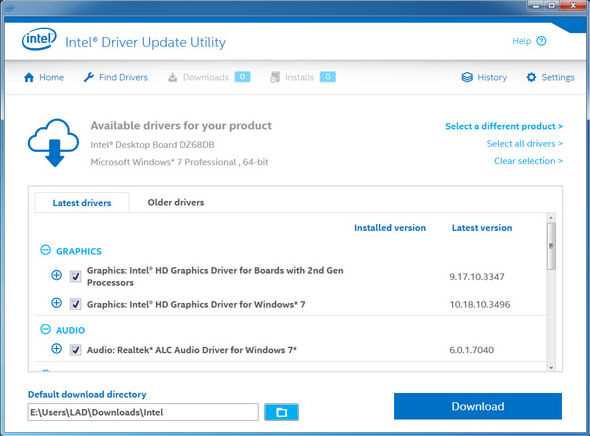
- Intel System Support Utility или Intel Driver & Support Assistant: программа автоматически сканирует систему и показывает наличие Turbo Boost Driver, а также рекомендует обновления.
Рекомендации:
- Версия драйвера должна совпадать с поколением процессора и версией BIOS.
- При отсутствии драйвера загрузите последнюю версию с официального сайта Intel.
- После обновления перезагрузите систему для корректного включения функции Turbo Boost.
Влияние Turbo Boost на производительность в задачах с высокой нагрузкой
Turbo Boost Driver позволяет процессору автоматически повышать тактовую частоту отдельных ядер при выполнении ресурсоемких задач. Это особенно важно для приложений, которые требуют максимальной производительности на коротких отрезках времени, таких как рендеринг видео, 3D-моделирование и многопоточные вычисления.
Основные эффекты включения Turbo Boost:
- Увеличение скорости вычислений: процессор работает выше базовой частоты до максимального значения, указанного производителем.
- Оптимизация распределения нагрузки: ускорение затрагивает только активные ядра, что снижает общий тепловой стресс.
- Снижение времени выполнения задач: при обработке больших массивов данных и сложных алгоритмов ускорение может сокращать время выполнения на 10–25%.
Рекомендации по использованию Turbo Boost в тяжелых задачах:
- Обеспечить стабильное охлаждение процессора, чтобы Turbo Boost не отключался автоматически из-за перегрева.
- Использовать утилиты мониторинга (например, Intel Extreme Tuning Utility) для отслеживания частоты ядер и температуры в реальном времени.
- При длительных высоких нагрузках контролировать энергопотребление и при необходимости ограничивать максимальную частоту через BIOS или драйвер.
- Регулярно обновлять драйвер Turbo Boost для совместимости с последними версиями операционной системы и микрокода процессора.
Правильная настройка Turbo Boost обеспечивает увеличение производительности именно в тех задачах, где базовой частоты процессора недостаточно, без риска перегрева или нестабильной работы системы.
Настройки Turbo Boost Driver в Windows и BIOS
Настройка Turbo Boost Driver позволяет управлять динамическим ускорением процессора, оптимизируя производительность и тепловой режим системы. В Windows и BIOS доступны разные уровни контроля, влияющие на активацию функции.
Настройки в Windows:
- Энергопрофили: через Панель управления → Электропитание можно выбрать режим, который допускает активацию Turbo Boost (обычно «Сбалансированный» или «Высокая производительность»).
- Управление максимальной частотой: в свойствах энергопрофиля можно установить верхний предел частоты процессора, что ограничивает работу Turbo Boost.
- Мониторинг через Intel Extreme Tuning Utility: утилита позволяет отслеживать текущую частоту ядер, температуру и энергопотребление в реальном времени.
Настройки в BIOS:
- Включение/отключение Turbo Boost: в разделе Advanced → CPU Configuration можно активировать или деактивировать функцию полностью.
- Ограничение максимальной частоты: некоторые BIOS позволяют задать предел ускорения для каждого ядра.
- Контроль энергопотребления: через параметры CPU Power Management можно регулировать предел TDP и тепловые лимиты, влияющие на активность Turbo Boost.
Рекомендации:
- Перед изменением настроек в BIOS убедиться в стабильной работе системы и наличии достаточного охлаждения.
- После изменения параметров в Windows или BIOS перезагрузить систему для корректного применения настроек.
- При длительных высоких нагрузках контролировать температуру процессора, чтобы Turbo Boost не отключался автоматически.
Совместимость Turbo Boost с разными моделями процессоров Intel
Функция Turbo Boost поддерживается большинством современных процессоров Intel начиная с архитектуры Nehalem. Однако степень поддержки и максимальное ускорение зависят от конкретной модели и поколения процессора.
Основные параметры совместимости:
- Intel Core i3: некоторые модели второго поколения и выше поддерживают базовое динамическое ускорение, но без многопоточной оптимизации.
- Intel Core i5: большинство моделей позволяют активировать Turbo Boost для одного или нескольких ядер одновременно, повышая производительность в ресурсоемких приложениях.
- Intel Core i7: полная поддержка многопоточного Turbo Boost с увеличением частоты всех ядер, оптимизация для сложных вычислений и 3D-рендеринга.
- Intel Core i9: поддержка Turbo Boost Max 3.0 с динамическим выделением наиболее быстрых ядер и повышением частоты до максимально допустимой.
- Intel Xeon: серверные модели поддерживают Turbo Boost для многопоточных задач с высокой нагрузкой, с учетом лимитов энергопотребления и охлаждения.
Рекомендации:
- Перед установкой драйвера проверять точное поколение и модель процессора для корректного включения Turbo Boost.
- Использовать утилиты мониторинга частоты ядер для оценки реального ускорения в разных задачах.
- При работе с серверными процессорами учитывать тепловые лимиты и TDP, чтобы Turbo Boost не приводил к перегреву или троттлингу.
Методы включения и отключения Turbo Boost через драйвер
Turbo Boost Driver обеспечивает управление функцией динамического ускорения процессора без необходимости вмешательства в BIOS. Включение или отключение Turbo Boost через драйвер позволяет оперативно адаптировать производительность под текущие задачи и условия охлаждения.
Методы управления:
- Через панель управления энергопрофилями Windows: выбрать профиль Высокая производительность для включения Turbo Boost или создать пользовательский профиль с ограничением максимальной частоты процессора для его отключения.
- Использование Intel Extreme Tuning Utility (XTU): утилита позволяет активировать или деактивировать Turbo Boost, а также задавать пределы частоты для отдельных ядер в реальном времени.
- Через командную строку: с помощью утилиты powercfg можно изменять максимальное значение процессора и косвенно отключать Turbo Boost без изменения BIOS.
- Настройки в BIOS для совместимости с драйвером: даже при управлении через Windows драйвер корректно работает только если в BIOS Turbo Boost включен.
Рекомендации:
- При длительных высоких нагрузках использовать включение Turbo Boost только при надежной системе охлаждения.
- Регулярно проверять обновления драйвера и утилит управления для корректной работы функции.
- Отключение Turbo Boost через драйвер временно ограничивает частоту процессора, но не удаляет функцию полностью – для полного отключения следует изменить настройки BIOS.
Частые ошибки и сбои при работе Turbo Boost Driver
Turbo Boost Driver может сталкиваться с проблемами, которые ограничивают работу функции ускорения процессора или вызывают нестабильность системы. Наиболее распространенные ошибки связаны с несовместимостью драйвера, перегревом и конфликтами с BIOS или другими утилитами управления энергопотреблением.
Типичные сбои:
- Неправильная версия драйвера: использование драйвера, не соответствующего модели процессора или версии BIOS, приводит к невозможности активации Turbo Boost.
- Перегрев процессора: при недостаточном охлаждении драйвер автоматически ограничивает ускорение, что снижает производительность и может вызвать троттлинг.
- Конфликты с энергопрофилями Windows: некоторые настройки электропитания могут блокировать динамическое увеличение частоты.
- Ошибки при обновлении BIOS: несовместимость микрокода с драйвером может приводить к нестабильной работе или сбоям при загрузке системы.
- Сторонние утилиты разгона: одновременное управление частотой через несколько программ может приводить к конфликтам и некорректной работе Turbo Boost.
Рекомендации по устранению проблем:
- Установить актуальную версию драйвера с официального сайта Intel, соответствующую модели процессора.
- Обеспечить стабильное охлаждение и контролировать температуру процессора при высоких нагрузках.
- Использовать только один метод управления Turbo Boost – через драйвер или BIOS, чтобы избежать конфликтов.
- После обновлений драйвера или BIOS проверять корректность работы функции с помощью утилит мониторинга частоты и нагрузки ядер.
Проверка работы Turbo Boost и контроль температуры процессора
Проверка работы Turbo Boost позволяет убедиться, что функция динамического ускорения процессора активна и работает в пределах допустимых температур. Для этого используют системные и сторонние утилиты мониторинга.
Методы контроля:
- Intel Extreme Tuning Utility (XTU): показывает текущую частоту каждого ядра, активность Turbo Boost и температуру процессора в реальном времени.
- HWMonitor или Core Temp: утилиты фиксируют температуру ядер и TDP, позволяют оценить влияние Turbo Boost на тепловой режим.
- Windows Task Manager: вкладка Производительность → CPU демонстрирует использование процессора и текущую частоту ядер.
Рекомендации по контролю температуры и работы Turbo Boost:
- Следить, чтобы температура процессора не превышала допустимые пределы производителя (обычно 90–100°C для Intel Core).
- При достижении критических значений временно ограничивать активность Turbo Boost через драйвер или энергопрофиль Windows.
- Регулярно проверять чистоту системы охлаждения и состояние термопасты для поддержания стабильной работы.
- Использовать стресс-тесты (например, Prime95) для оценки поведения Turbo Boost под полной нагрузкой, контролируя температуру и частоты ядер.
Вопрос-ответ:
Что такое Turbo Boost Driver и для чего он нужен?
Turbo Boost Driver — это программный компонент, управляющий функцией Turbo Boost в процессорах Intel. Он позволяет процессору автоматически увеличивать частоту ядер при высоких нагрузках, сохраняя стабильность и предотвращая перегрев. Драйвер необходим для корректного взаимодействия операционной системы с микрокодом процессора, чтобы функция ускорения работала правильно.
Как проверить, установлен ли Turbo Boost Driver и какая у него версия?
Для проверки драйвера можно использовать Диспетчер устройств: откройте раздел «Процессоры», выберите нужное ядро и в свойствах на вкладке «Драйвер» посмотрите версию. Также можно использовать командную строку с командой driverquery /v | findstr /i «Turbo» или специализированные утилиты Intel, например Intel Driver & Support Assistant, которая автоматически определяет наличие драйвера и предлагает обновления.
Как Turbo Boost влияет на производительность в ресурсоемких задачах?
Функция ускорения увеличивает тактовую частоту активных ядер процессора, что сокращает время обработки сложных вычислений, рендеринга видео и многопоточных задач. В некоторых случаях увеличение частоты позволяет сократить время выполнения задач на 10–25%. Для стабильной работы важно следить за температурой и обеспечивать достаточное охлаждение системы.
Какие ошибки могут возникать при работе Turbo Boost Driver и как их исправить?
Основные сбои связаны с несовместимостью драйвера с моделью процессора или версией BIOS, перегревом процессора, конфликтами с энергопрофилями Windows и сторонними утилитами разгона. Для устранения проблем следует установить актуальную версию драйвера с официального сайта Intel, использовать только один способ управления Turbo Boost (через драйвер или BIOS) и контролировать температуру процессора при нагрузках.

 Загрузка...