Файлы Trashes появляются на флешках при использовании их на macOS и иногда на других системах. Это скрытые папки, в которых операционная система хранит удалённые файлы перед окончательным удалением. На устройствах с ограниченным объёмом памяти они могут занимать значительное место, замедлять работу и создавать путаницу при просмотре содержимого.
Trashes не отображаются по умолчанию, поэтому пользователи часто не замечают их присутствия. На флешке размером 32 ГБ папка Trashes может занимать от нескольких мегабайт до гигабайта, если регулярно удалять большие файлы, не очищая корзину. Игнорирование таких папок приводит к постоянному уменьшению доступного пространства без очевидной причины.
Удалять Trashes можно разными способами. На Windows и macOS это можно сделать через проводник или Finder, но для полного очищения часто используют команды терминала или специальные утилиты. Настройка скрытых файлов и правильное извлечение флешки помогают предотвратить повторное создание больших папок Trashes.
Trashes на флешке: значение и способы удаления
Папка Trashes на флешке создаётся macOS при удалении файлов и служит временным хранилищем, аналогичным корзине на компьютере. Она скрыта и может содержать как недавно удалённые файлы, так и остаточные данные, которые не были окончательно удалены. На флешках объёмом 16–64 ГБ Trashes может занимать от 50 МБ до нескольких сотен мегабайт, особенно если удалялись крупные видео или архивы.
Скопившиеся данные в Trashes не освобождают место автоматически. Для безопасного удаления можно использовать следующие методы:
- Через проводник Windows: подключите флешку, включите отображение скрытых файлов, найдите папку .Trashes и удалите её содержимое.
- Через Finder на macOS: выберите флешку, нажмите Command + Shift + . для отображения скрытых файлов, затем очистите папку Trashes.
- Использование терминала: на macOS можно выполнить команду sudo rm -rf /Volumes/ИмяФлешки/.Trashes/* для полной очистки всех файлов.
- Утилиты для очистки флешки: программы типа CCleaner или CleanMyDrive позволяют удалять Trashes и освобождать место без ручного поиска скрытых папок.
Для предотвращения накопления Trashes:
- Выключайте автозапуск на флешке и корректно извлекайте её из системы.
- Регулярно очищайте корзину на компьютере перед отключением флешки.
- Настройте отображение скрытых файлов для контроля за папкой .Trashes.
Своевременная очистка Trashes помогает поддерживать свободное место на флешке, ускоряет работу с файлами и предотвращает ошибки при копировании больших объёмов данных.
Почему на флешке появляются файлы Trashes
Файлы Trashes создаются автоматически операционной системой macOS при удалении данных с внешних накопителей. Они выполняют функцию временного хранилища для удалённых файлов, чтобы пользователь мог восстановить их при необходимости. Каждое удаление на флешке формирует скрытую папку .Trashes с отдельными подкаталогами для каждого пользователя.
На устройствах с FAT32 или exFAT Trashes также может появляться после использования флешки на macOS, даже если она подключена к Windows. В таких случаях система не удаляет файлы напрямую, а сохраняет их в Trashes для предотвращения потери данных.
Факторы, увеличивающие размер папки Trashes:
- Удаление больших файлов, например видео или архивов.
- Регулярное использование флешки на macOS без очистки корзины.
- Несвоевременное извлечение флешки, что может препятствовать окончательному удалению файлов.
Для контроля появления Trashes рекомендуется периодически отображать скрытые файлы и очищать папку .Trashes. Это позволяет поддерживать свободное место и предотвращает накопление ненужных данных.
Как определить размер и влияние Trashes на память устройства

Папка Trashes на флешке может занимать от нескольких мегабайт до гигабайт, в зависимости от объёма удалённых файлов. На накопителях с ограниченной памятью даже 200–500 МБ могут вызвать нехватку места для новых данных и замедлить работу при копировании больших файлов.
Для определения размера Trashes на Windows выполните следующие действия:
- Включите отображение скрытых файлов через Параметры проводника → Вид → Показать скрытые элементы.
- Найдите папку .Trashes на флешке и щёлкните правой кнопкой мыши → Свойства.
- В свойствах будет указан точный размер и количество файлов.
На macOS размер Trashes проверяется через Finder или терминал:
- В Finder включите показ скрытых файлов с помощью Command + Shift + ., затем выберите папку .Trashes и вызовите Сведения.
- Через терминал команда du -sh /Volumes/ИмяФлешки/.Trashes покажет общий объём всех файлов.
Регулярная проверка размера Trashes помогает контролировать использование памяти флешки. Если объём превышает 100–200 МБ на устройствах до 32 ГБ, рекомендуется удалять содержимое Trashes для освобождения пространства.
Удаление Trashes через проводник Windows и macOS
Удаление папки Trashes вручную через интерфейс проводника позволяет быстро освободить место на флешке без использования сторонних утилит. На Windows и macOS процесс имеет особенности, которые важно учитывать для корректного удаления всех файлов.
| Операционная система | Пошаговое удаление | Рекомендации |
|---|---|---|
| Windows |
|
Удаляйте только содержимое, а не всю папку .Trashes, чтобы не нарушить системные права на флешке. |
| macOS |
|
Рекомендуется безопасно извлекать флешку после очистки, чтобы система завершила удаление полностью. |
Регулярное удаление Trashes через проводник помогает поддерживать доступное место на флешке и предотвращает накопление ненужных данных без использования командной строки или стороннего ПО.
Очистка Trashes с помощью командной строки

Командная строка позволяет удалить папку Trashes полностью, включая скрытые файлы, которые не удаляются стандартными методами через проводник или Finder. Этот способ особенно полезен при больших объёмах данных или повреждённых файлах в Trashes.
На macOS используйте Terminal:
- Подключите флешку и определите её имя через команду ls /Volumes.
- Выполните команду sudo rm -rf /Volumes/ИмяФлешки/.Trashes/* для удаления всех файлов внутри папки Trashes.
- Проверьте свободное место командой df -h.
На Windows откройте Command Prompt:
- Подключите флешку и определите её букву, например E:.
- Введите команду attrib -s -h -r E:\.Trashes /S /D для снятия атрибутов скрытых и системных файлов.
- Удалите папку командой rmdir /S /Q E:\.Trashes.
Использование командной строки гарантирует полное удаление Trashes и освобождение места на флешке, включая файлы, которые могли остаться после очистки через графический интерфейс.
Настройка скрытых файлов, чтобы не создавать Trashes
Папка Trashes создаётся системой для хранения удалённых файлов. Изменение настроек скрытых файлов и правил удаления помогает минимизировать её появление и снизить объём ненужных данных на флешке.
Рекомендации для macOS:
- Используйте команду defaults write com.apple.finder AppleShowAllFiles YES для отображения скрытых файлов и контроля за папкой .Trashes.
- Удаляйте файлы с флешки через Command + Option + Delete для обхода Trashes и прямого удаления.
- Настройте безопасное извлечение флешки через Finder, чтобы система завершала процесс удаления без создания новых Trashes.
Рекомендации для Windows:
- Подключайте флешку к компьютеру с файловой системой NTFS или exFAT, где Trashes создаются реже.
- Отключите создание скрытых системных файлов через команду attrib -s -h -r E:\.Trashes /S /D и вручную удаляйте существующие папки.
- Используйте контекстное меню Shift + Delete для прямого удаления файлов без помещения их в корзину.
Контроль скрытых файлов и выбор методов удаления позволяют предотвращать накопление Trashes и поддерживать свободное место на флешке без дополнительных утилит.
Проверка флешки после удаления Trashes и восстановление свободного места
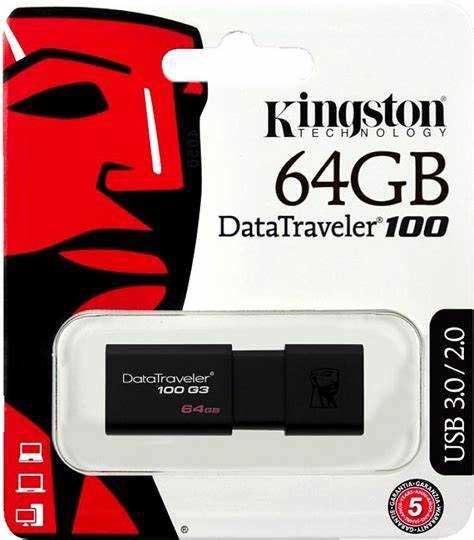
После удаления папки Trashes важно убедиться, что пространство на флешке действительно освобождено и устройство готово к дальнейшей работе с файлами. Остаточные или скрытые файлы могут сохранять часть занимаемой памяти.
Проверка на Windows:
- Откройте Проводник и щёлкните правой кнопкой по флешке → Свойства. Обратите внимание на значения Используемое и Свободное место.
- Включите отображение скрытых файлов и убедитесь, что папка .Trashes полностью удалена.
- При необходимости выполните команду chkdsk E: /f для исправления ошибок файловой системы и восстановления корректного отображения свободного места.
Проверка на macOS:
- В Finder включите отображение скрытых файлов с помощью Command + Shift + . и убедитесь, что папка .Trashes пуста.
- Через терминал выполните diskutil info /Volumes/ИмяФлешки для проверки объёма свободного места.
- При необходимости используйте команду sudo diskutil verifyVolume /Volumes/ИмяФлешки для исправления файловой системы и восстановления пространства.
Регулярная проверка и восстановление свободного места после очистки Trashes позволяет избежать неожиданных ошибок при копировании больших файлов и поддерживать стабильную работу флешки.
Вопрос-ответ:
Что такое папка Trashes на флешке и зачем она нужна?
Папка Trashes создаётся системой macOS для временного хранения удалённых файлов с внешних накопителей. Она позволяет восстановить случайно удалённые данные, но при этом занимает место на флешке. На устройствах с ограниченной памятью Trashes может замедлять работу и занимать до нескольких сотен мегабайт, если регулярно удаляются большие файлы.
Как узнать, сколько места занимает Trashes на флешке?
На Windows включите отображение скрытых файлов через Проводник → Вид → Показать скрытые элементы, затем щёлкните правой кнопкой мыши на папке .Trashes и выберите Свойства. На macOS используйте Finder с включённым показом скрытых файлов или выполните в терминале команду du -sh /Volumes/ИмяФлешки/.Trashes. Это позволяет точно определить объём данных, которые занимают место.
Какие способы удаления Trashes существуют на Windows и macOS?
Trashes можно удалить через проводник Windows или Finder на macOS, предварительно включив отображение скрытых файлов. Для macOS также доступна очистка через терминал командой sudo rm -rf /Volumes/ИмяФлешки/.Trashes/*. На Windows можно использовать командную строку с командами attrib и rmdir для удаления скрытых и системных файлов.
Можно ли предотвратить создание Trashes на флешке?
Да, на macOS файлы можно удалять напрямую с флешки, используя комбинацию Command + Option + Delete, что минует создание Trashes. Также важно безопасно извлекать устройство после удаления файлов. На Windows использование флешек с файловой системой NTFS или exFAT и удаление файлов через Shift + Delete уменьшает вероятность появления скрытых папок Trashes.
После удаления Trashes флешка всё ещё показывает меньше свободного места, что делать?
Даже после удаления Trashes часть памяти может оставаться занятой из-за скрытых или повреждённых файлов. На Windows можно выполнить chkdsk E: /f, а на macOS использовать diskutil verifyVolume /Volumes/ИмяФлешки. После проверки и исправления файловой системы свободное место будет корректно восстановлено, и флешка будет готова к использованию.
Почему на флешке появляется папка Trashes после использования на Mac?
На macOS при удалении файлов с внешнего накопителя система помещает их в скрытую папку Trashes. Это делается для возможности восстановления случайно удалённых данных. Даже если флешка подключается к Windows, папка остаётся, занимая место и создавая путаницу при просмотре содержимого.
Как безопасно удалить Trashes и вернуть свободное место на флешке?
Для очистки Trashes на Windows включите показ скрытых файлов, найдите папку .Trashes на флешке и удалите её содержимое, затем очистите корзину. На macOS можно удалить файлы через Finder с включённым отображением скрытых элементов или использовать терминал командой sudo rm -rf /Volumes/ИмяФлешки/.Trashes/*. После удаления рекомендуется проверить свободное место и при необходимости восстановить файловую систему.

 Загрузка...