Если вы используете бета версию CorelDRAW и срок её действия подошёл к концу, программа перестанет запускаться, а доступ к незавершённым проектам может быть ограничен. Важно заранее сохранить все файлы в форматах .CDR, .PDF или .EPS, чтобы избежать потери данных.
Corel предлагает продление бета версии или переход на пробную версию полной программы, которая действует 15–30 дней в зависимости от текущей версии. Для этого необходимо создать учётную запись на официальном сайте и ввести серийный номер бета версии для получения временной активации.
Если вы планируете долгосрочную работу с графикой, стоит рассмотреть покупку постоянной лицензии CorelDRAW. Стоимость лицензии на 2025 год составляет от 799 до 1 199 долларов, в зависимости от комплектации и поддержки обновлений. Это позволит продолжать работу без ограничений и использовать новые функции, которые недоступны в бета версии.
Для тех, кто не готов к покупке, существуют бесплатные альтернативы: Inkscape, Gravit Designer или Vectr. Они поддерживают импорт файлов .CDR и .SVG, что позволяет продолжать работу с проектами, созданными в CorelDRAW.
Проверка текущего статуса лицензии CorelDRAW
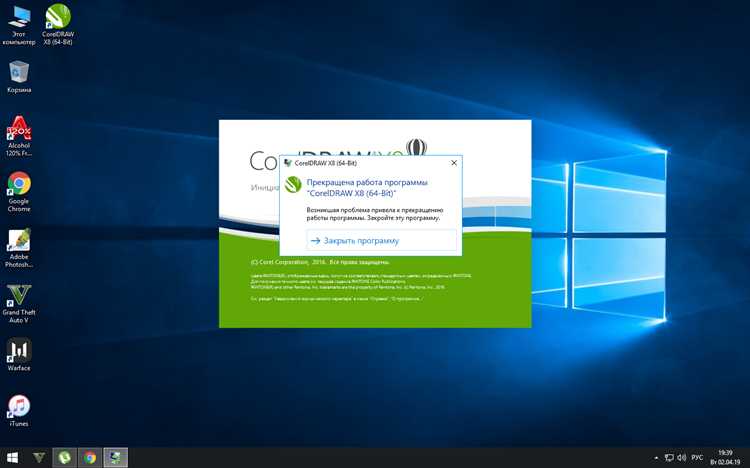
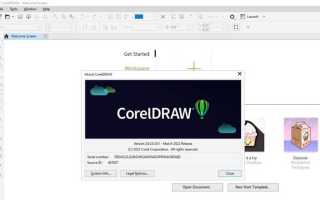
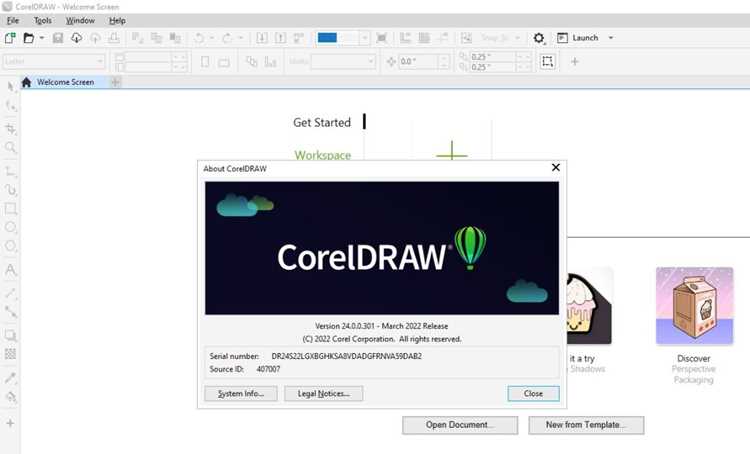
Чтобы узнать, действительна ли ваша бета версия CorelDRAW, откройте программу и перейдите в меню Справка → О программе. В окне информации будет указано, активна ли лицензия, её тип и дата окончания.
Если окно показывает Beta expired или дату, прошедшую более чем на один день, программа не позволит сохранять проекты в исходном формате .CDR. В этом случае необходимо срочно экспортировать файлы в .PDF или .EPS для защиты данных.
Для проверки через учетную запись Corel войдите на официальный сайт, откройте раздел Мои продукты и проверьте статус лицензии в списке установленных версий. Здесь также доступна информация о возможном продлении или переходе на полноценную пробную версию.
На случай ошибки отображения лицензии можно использовать инструмент Corel Licensing Utility, который проверяет ключ продукта и при необходимости обновляет данные о статусе бета версии без повторной установки программы.
Сохранение и экспорт проектов перед блокировкой программы
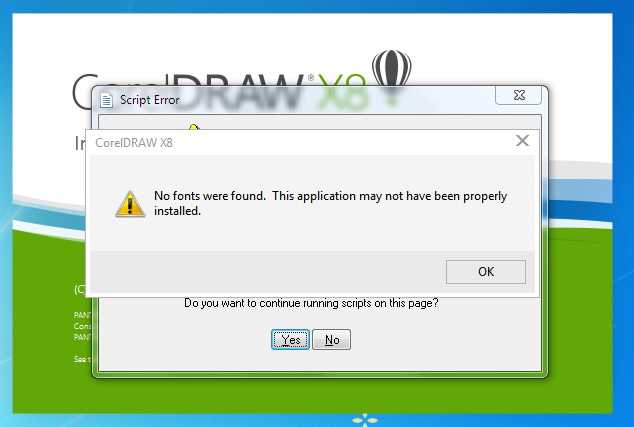
Перед окончанием срока действия бета версии CorelDRAW необходимо сохранить все активные проекты, чтобы избежать потери данных. Рекомендуется использовать несколько форматов для резервного копирования.
- Сохраните файлы в оригинальном формате .CDR для возможности дальнейшего редактирования в полной версии CorelDRAW.
- Экспортируйте проекты в .PDF с включением всех шрифтов и векторных элементов для печати и обмена с клиентами.
- Создайте копии в .EPS для совместимости с другими графическими редакторами.
Для быстрого сохранения нескольких файлов одновременно используйте функцию Batch Export в меню Файл → Экспорт → Пакетная обработка. Это позволяет указать формат, папку назначения и параметры сжатия.
Не забудьте проверить наличие всех используемых шрифтов и растровых изображений. В случае отсутствия некоторых элементов экспорт в .PDF с включением шрифтов предотвратит их потерю при открытии на другом компьютере.
Рекомендуется сделать резервную копию проектов на внешнем носителе или облачном хранилище перед истечением бета версии, чтобы можно было продолжить работу без зависимостей от лицензии.
Продление бета версии через официальный сайт Corel
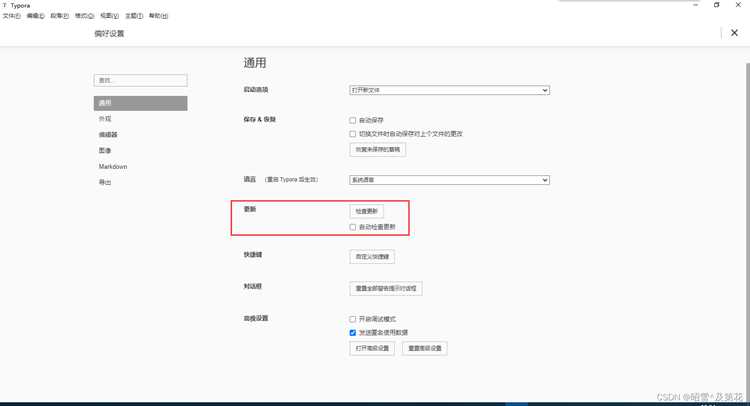
Для продления бета версии CorelDRAW необходимо авторизоваться на сайте Corel и перейти в раздел Мои продукты → Бета-версии. Здесь отображается список активных и истекших лицензий.
Нажмите кнопку Продлить напротив нужной версии. Система запросит серийный номер бета версии и электронную почту, привязанную к учётной записи.
После подтверждения данных Corel отправит временный ключ активации на указанную почту. Этот ключ обычно действует 7–15 дней, в зависимости от конкретной бета версии.
Для активации откройте CorelDRAW, перейдите в меню Справка → Ввести серийный номер и введите полученный ключ. Программа обновит статус лицензии и позволит продолжить работу без ограничений.
Если продление не доступно, система предложит загрузить пробную версию полной программы с ограниченным сроком действия или оформить постоянную лицензию.
Переход на пробную версию полной программы CorelDRAW
Если бета версия CorelDRAW истекла и продление недоступно, можно активировать пробную версию полной программы. Она действует 15–30 дней в зависимости от версии и предоставляет полный набор функций.
Для активации зайдите на официальный сайт Corel, откройте раздел Скачать пробную версию и выберите нужную редакцию: CorelDRAW Graphics Suite или CorelDRAW Standard. Пробная версия не требует серийного номера бета версии.
После загрузки установщика выполните стандартную установку и авторизацию через учётную запись Corel. Программа автоматически активирует 15-дневный пробный период.
Рекомендуется перенести все проекты из бета версии в отдельную папку перед установкой, чтобы избежать путаницы версий. Пробная версия полностью совместима с файлами .CDR, .PDF и .EPS.
Во время пробного периода доступны обновления программы и дополнительные ресурсы, включая шаблоны, кисти и шрифты. Это позволяет оценить функционал полной версии перед покупкой постоянной лицензии.
Покупка постоянной лицензии CorelDRAW
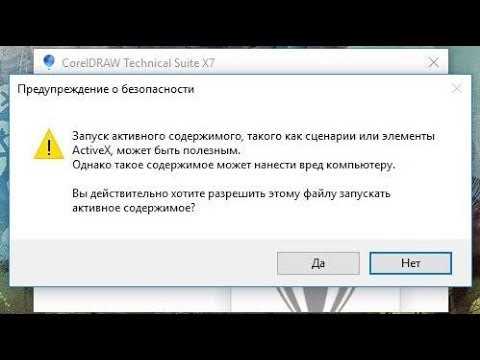
Для продолжительной работы с CorelDRAW необходимо приобрести постоянную лицензию. Она предоставляет полный доступ к программе без ограничения срока и включает обновления в течение одного года после покупки.
На 2025 год стоимость лицензии CorelDRAW Graphics Suite составляет от 799 до 1 199 долларов, в зависимости от комплектации: стандартная версия или с дополнительными ресурсами и обучающими материалами.
Покупку можно оформить на официальном сайте Corel в разделе Купить → Лицензии. После оплаты вы получите серийный номер и инструкцию по активации программы.
После установки полной версии рекомендуется перенести все проекты из бета или пробной версии в отдельную папку и открыть их в новой программе для проверки совместимости и корректного отображения всех элементов.
Постоянная лицензия также позволяет подключать дополнительные модули и расширения CorelDRAW, включая шрифты, шаблоны и плагины для работы с векторной и растровой графикой.
Использование альтернативных бесплатных графических редакторов
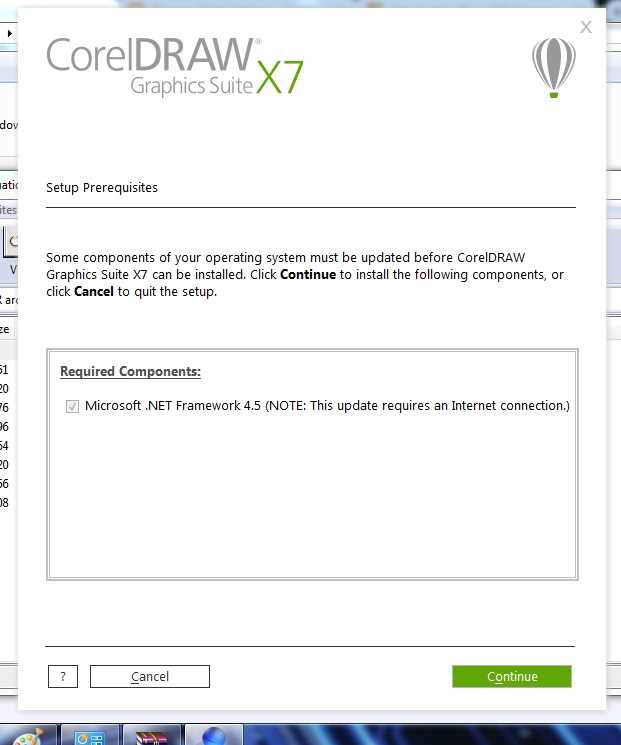
Если бета версия CorelDRAW истекла и покупка полной лицензии пока не планируется, можно использовать бесплатные редакторы, совместимые с файлами .CDR и .SVG. Они позволяют продолжать работу с векторной графикой без ограничения функционала бета версии.
| Редактор | Поддерживаемые форматы | Особенности |
|---|---|---|
| Inkscape | .SVG, .EPS, .PDF, .PNG, .CDR (ограниченно) | Полноценная работа с векторной графикой, возможность расширений и макросов, экспорт в PDF с сохранением шрифтов |
| Gravit Designer | .SVG, .PDF, .EPS, .PNG | Облачное хранение проектов, кроссплатформенность, простой интерфейс для редактирования логотипов и иллюстраций |
| Vectr | .SVG, .EPS, .PNG, .PDF | Поддержка совместной работы в реальном времени, интуитивный интерфейс, ограниченные функции для сложных проектов |
Рекомендуется сохранять проекты в универсальных форматах .SVG или .PDF, чтобы их можно было открывать в нескольких редакторах без потери качества. Для сложных проектов с множеством слоев стоит проверять корректность отображения после импорта в альтернативный редактор.
Удаление бета версии и установка новой версии CorelDRAW
Перед установкой новой версии CorelDRAW необходимо полностью удалить бета версию. Для этого откройте Панель управления → Программы и компоненты, выберите CorelDRAW Beta и нажмите Удалить. Это удаляет все системные файлы программы, но не затрагивает сохранённые проекты.
После удаления рекомендуется очистить временные файлы и остаточные записи в реестре с помощью встроенного инструмента Windows или стороннего очистителя, чтобы избежать конфликтов с новой установкой.
Для установки новой версии скачайте установщик с официального сайта Corel в разделе Скачать и установить. Выберите версию: пробную или постоянную, в зависимости от наличия лицензии.
Во время установки укажите отдельную папку для программы, чтобы избежать перезаписи старых настроек. После завершения установки откройте CorelDRAW, введите серийный номер или активируйте пробную версию через учётную запись Corel.
Рекомендуется проверить совместимость всех проектов: откройте файлы .CDR и .PDF, убедитесь, что слои, шрифты и эффекты отображаются корректно. При необходимости используйте Файл → Экспорт для конвертации проектов в актуальные форматы новой версии.
Вопрос-ответ:
Можно ли продолжать редактировать проекты после окончания бета версии CorelDRAW?
После окончания срока действия бета версии программа блокирует сохранение файлов в формате .CDR. Чтобы не потерять работу, необходимо заранее экспортировать проекты в форматы .PDF, .EPS или .SVG. Эти файлы сохраняют все векторные элементы и позволяют открыть их в других редакторах или в пробной версии полной CorelDRAW.
Как продлить бета версию CorelDRAW через официальный сайт?
Для продления бета версии необходимо войти в учётную запись на сайте Corel, перейти в раздел «Мои продукты» и выбрать активную бета версию. После ввода серийного номера и подтверждения адреса электронной почты система пришлёт временный ключ активации. Этот ключ обычно действует от 7 до 15 дней, после чего программа продолжит работу без ограничений в пределах указанного периода.
Что делать, если продлить бета версию нельзя?
Если продление недоступно, можно установить пробную версию полной программы CorelDRAW. Она предоставляется на 15–30 дней и сохраняет все функции, включая работу со слоями, эффектами и шрифтами. Перед установкой пробной версии рекомендуется перенести проекты из бета версии в отдельную папку, чтобы избежать путаницы между версиями.
Какие бесплатные альтернативы можно использовать для работы с проектами CorelDRAW?
Для продолжения работы без лицензии можно использовать редакторы Inkscape, Gravit Designer или Vectr. Они поддерживают форматы .SVG, .PDF и частично .CDR. Inkscape позволяет открывать слои и экспортировать файлы с сохранением шрифтов, Gravit Designer подходит для облачной работы и редактирования логотипов, а Vectr поддерживает совместную работу и простые векторные проекты.
Как правильно удалить бета версию перед установкой новой версии CorelDRAW?
Удаление выполняется через «Программы и компоненты» в Windows. Выберите CorelDRAW Beta и нажмите «Удалить». После этого рекомендуется очистить временные файлы и остаточные записи в реестре. Затем можно устанавливать новую версию программы, указав отдельную папку установки. Это позволит сохранить настройки и избежать конфликтов с предыдущей версией.
Что произойдёт с моими проектами, если бета версия CorelDRAW истекла?
После истечения срока действия бета версии CorelDRAW программа не позволит сохранять файлы в формате .CDR и блокирует некоторые функции редактирования. Чтобы сохранить проекты, необходимо заранее экспортировать их в универсальные форматы, такие как .PDF, .EPS или .SVG. Эти файлы сохраняют векторные элементы, шрифты и слои, что позволяет продолжить работу в пробной версии полной программы или в совместимых редакторах.
Можно ли вернуть доступ к бета версии после её истечения?
Продление бета версии возможно через официальный сайт Corel, если такая опция активна для вашей версии. Для этого нужно авторизоваться на сайте, выбрать бета продукт и ввести серийный номер. После подтверждения система отправит временный ключ активации, который действует несколько дней. Если продление недоступно, остаётся установка пробной версии полной программы, которая позволяет продолжать работу со всеми проектами без ограничений на функции в течение ограниченного срока.

 Загрузка...