Sysmain – это системная служба Windows, ранее известная как Superfetch, предназначенная для оптимизации работы приложений за счет предзагрузки часто используемых программ в оперативную память. Она анализирует поведение пользователя и адаптирует работу памяти под конкретные сценарии использования.
Sysmain активно работает в фоновом режиме, снижая время запуска приложений на дисках HDD. На SSD её влияние меньше, однако служба продолжает отслеживать привычки пользователя и распределять ресурсы для ускорения запуска программ и системных процессов.
При высоких нагрузках на систему или ограниченном объеме оперативной памяти Sysmain может потреблять значительную часть ресурсов, что отражается на отклике приложений. В таких случаях рекомендуется мониторить её работу через Диспетчер задач и при необходимости временно отключать службу для предотвращения тормозов.
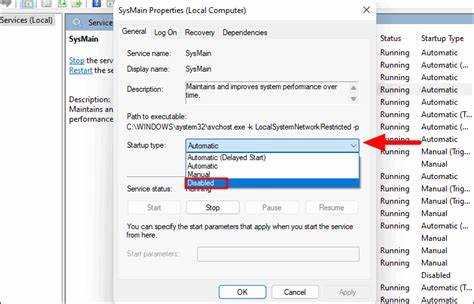
Настройка Sysmain доступна через консоль служб Windows. Можно изменить тип запуска на ручной или отключенный, если наблюдаются частые конфликты с другими процессами, требующими высокой скорости отклика. Своевременная проверка состояния службы позволяет поддерживать баланс между производительностью и расходом системных ресурсов.
Sysmain служба Windows: назначение и функции
Sysmain предназначена для ускорения запуска приложений и оптимизации работы оперативной памяти. Она анализирует частоту использования программ, предзагружает данные в RAM и поддерживает наиболее востребованные процессы в активной памяти, что снижает время отклика системы.
Служба особенно заметно ускоряет работу на жестких дисках HDD, сокращая задержки при запуске крупных программ и игр. На SSD преимущества менее ощутимы, но Sysmain продолжает контролировать распределение памяти, чтобы минимизировать обращения к диску.
Sysmain использует алгоритмы приоритизации процессов, позволяя системным приложениям и часто запускаемым программам получать оперативную память быстрее, чем другим задачам. Это обеспечивает более стабильную работу в условиях многозадачности.
Для контроля влияния службы на производительность рекомендуется проверять её нагрузку через Диспетчер задач. При высокой загрузке CPU или резком падении отклика приложений можно временно изменить тип запуска службы на ручной или отключенный через консоль служб Windows.
Регулярный мониторинг состояния Sysmain и корректная настройка позволяют поддерживать баланс между скоростью запуска приложений и расходом системных ресурсов, снижая вероятность замедления работы системы при активном использовании программ.
Что такое Sysmain и зачем она нужна в системе
Служба особенно полезна для пользователей с HDD, где доступ к данным медленнее, чем на SSD. Sysmain минимизирует время ожидания при запуске тяжелых программ, обеспечивая более плавную работу интерфейса и быстрый доступ к часто используемым файлам.
Sysmain выполняет приоритизацию процессов, выделяя ресурсы активным приложениям и системным сервисам. Это позволяет поддерживать стабильную работу системы при многозадачности и предотвращает замедления при параллельном запуске нескольких программ.
Рекомендуется регулярно отслеживать работу службы через Диспетчер задач и контролировать использование CPU и RAM. При выявлении высокой нагрузки на систему можно временно изменить тип запуска на ручной или отключенный, чтобы предотвратить снижение отклика приложений.
Как Sysmain влияет на скорость загрузки приложений
Sysmain ускоряет запуск программ за счет предзагрузки часто используемых файлов в оперативную память. При старте приложения данные уже находятся в RAM, что сокращает обращения к жесткому диску и уменьшает время загрузки.
На HDD ускорение может достигать 20–40% при запуске крупных программ или игр, так как служба минимизирует задержки чтения с диска. На SSD эффект меньше, но Sysmain продолжает оптимизировать доступ к файлам и поддерживает стабильный отклик системы.
Служба отслеживает последовательность запуска приложений и распределяет память между ними по приоритету. Это позволяет часто используемым программам стартовать быстрее, даже если одновременно работают другие ресурсоемкие процессы.
Для контроля влияния на производительность следует проверять нагрузку Sysmain через Диспетчер задач. Если служба потребляет слишком много CPU или RAM, можно временно изменить её запуск на ручной или отключенный, чтобы ускорить работу отдельных приложений.
Влияние Sysmain на использование оперативной памяти
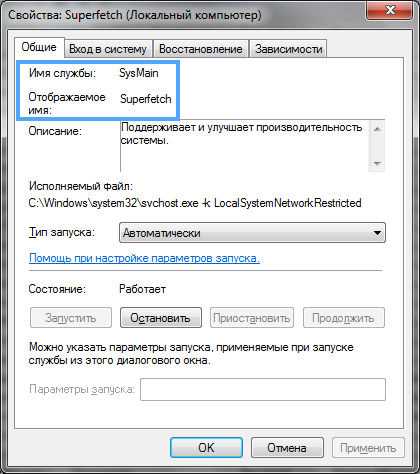
Sysmain управляет распределением оперативной памяти, предзагружая данные часто используемых приложений. Это позволяет снизить время доступа к файлам и ускорить запуск программ, но увеличивает общий объем занятой RAM.
На системах с 8 ГБ и менее RAM активная работа Sysmain может достигать 500–800 МБ потребляемой памяти в пиковые моменты. На системах с большим объемом памяти служба использует свободные ресурсы, оставляя достаточный запас для других процессов.
Служба динамически освобождает память при запуске новых приложений или при возрастании нагрузки на систему, что предотвращает полное исчерпание ресурсов. Это обеспечивает баланс между предзагрузкой данных и доступностью памяти для активных процессов.
Для контроля нагрузки рекомендуется периодически проверять использование RAM через Диспетчер задач. Если наблюдаются замедления работы из-за высокой активности Sysmain, временное отключение службы или перевод на ручной запуск позволяет снизить потребление памяти без влияния на общую стабильность системы.
Когда стоит отключать Sysmain и почему
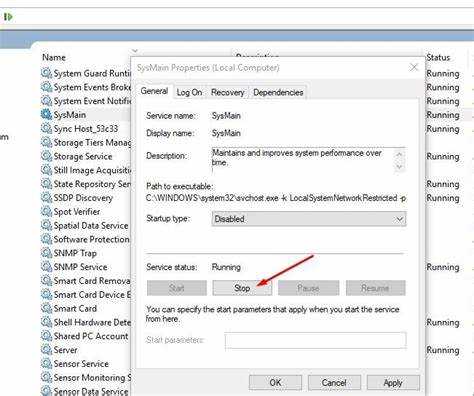
Sysmain может вызывать нагрузку на CPU и RAM, особенно на системах с ограниченным объемом памяти или при использовании HDD с высокой фрагментацией. Отключение службы рекомендуется в следующих случаях:
| Ситуация | Причина |
|---|---|
| Высокая загрузка процессора и падение отклика системы | Sysmain активно предзагружает данные, что временно увеличивает использование CPU и снижает отзывчивость приложений |
| Ограниченный объем оперативной памяти (менее 8 ГБ) | Служба может занимать до 800 МБ RAM, что снижает доступность ресурсов для активных программ |
| Частое использование ресурсовоемких программ одновременно | Sysmain может конфликтовать с другими процессами, замедляя работу системы |
| SSD-диск с быстрым доступом к данным | Предзагрузка в RAM менее критична, служба может не приносить заметного ускорения, но потреблять ресурсы |
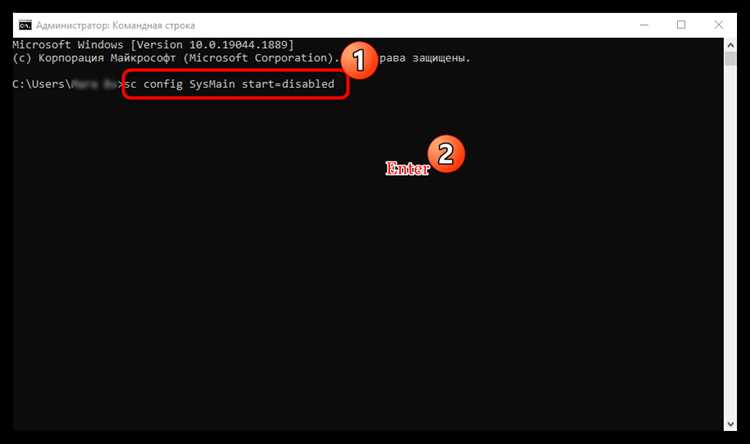
Для отключения рекомендуется использовать консоль служб Windows и изменить тип запуска на ручной или отключенный. После этого необходимо проверить стабильность работы системы и отклик приложений.
Проверка работы Sysmain через Диспетчер задач и службы
Sysmain можно контролировать через Диспетчер задач и консоль служб Windows для оценки её влияния на производительность системы.
Алгоритм проверки через Диспетчер задач:
- Откройте Диспетчер задач комбинацией Ctrl + Shift + Esc.
- Перейдите на вкладку Процессы и найдите процесс Sysmain.
- Оцените потребление CPU, памяти и диска.
- Если нагрузка превышает 30–40% CPU или занимает более 700 МБ RAM, рекомендуется временно изменить тип запуска службы.
Проверка через консоль служб Windows:
- Нажмите Win + R и введите services.msc.
- Найдите службу Sysmain в списке.
- Проверьте статус: Запущена или Остановлена.
- При необходимости измените тип запуска на Автоматически (отложенный запуск), Ручной или Отключено.
Регулярная проверка позволяет контролировать влияние службы на скорость запуска приложений и использование ресурсов, предотвращая замедления при многозадачности.
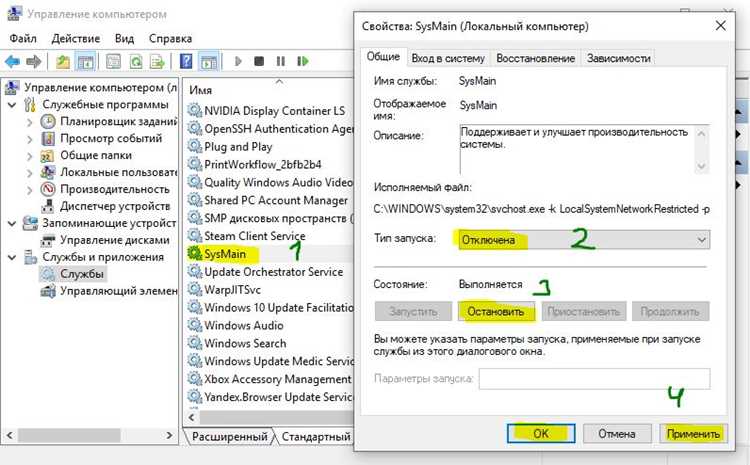
Настройка и управление Sysmain через параметры Windows
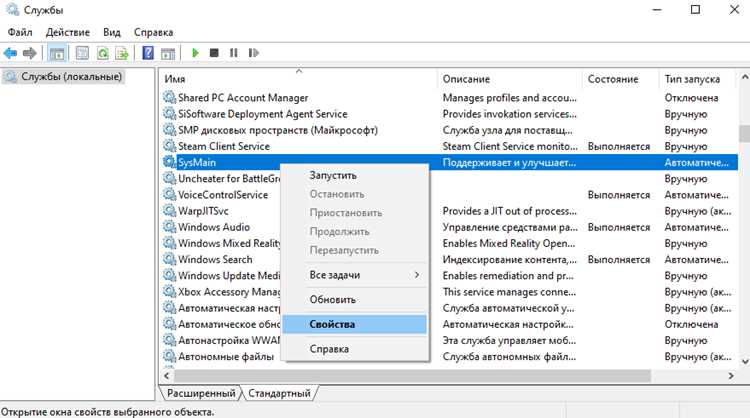
Sysmain можно настраивать через консоль служб Windows и встроенные параметры системы для контроля потребления ресурсов и ускорения запуска приложений.
Алгоритм настройки:
- Откройте Службы через Win + R и команду services.msc.
- Найдите службу Sysmain и дважды щелкните по ней.
- В разделе Тип запуска выберите:
- Автоматически (отложенный запуск) – служба стартует после загрузки системы.
- Ручной – служба запускается только при необходимости.
- Отключено – полностью деактивирует Sysmain.
- Для немедленной остановки службы нажмите кнопку Остановить и подтвердите действие.
Дополнительно рекомендуется проверять нагрузку после изменения настроек через Диспетчер задач и корректировать тип запуска при повторяющихся пиковых нагрузках на CPU и RAM. Это позволяет сохранить баланс между ускорением запуска приложений и стабильностью системы.
Возможные ошибки Sysmain и способы их устранения
Sysmain может вызывать замедления системы, высокую нагрузку на CPU и нестабильное использование оперативной памяти. Основные ошибки и методы их исправления:
- Высокая загрузка CPU
- Причина: служба активно предзагружает данные при запуске системы или приложений.
- Решение: временно изменить тип запуска на Ручной или Отключено через services.msc.
- Переполнение оперативной памяти
- Причина: предзагрузка слишком большого объема данных на системах с ограниченной RAM.
- Решение: уменьшить нагрузку, отключив службы, требующие интенсивного использования памяти, и перезапустить Sysmain.
- Конфликты с другими процессами
- Причина: одновременный запуск ресурсоемких приложений и Sysmain.
- Решение: отложенный запуск службы (Автоматически (отложенный запуск)) для минимизации конфликтов.
- Служба не запускается
- Причина: повреждение системных файлов или неправильные параметры запуска.
- Решение: выполнить sfc /scannow через командную строку и проверить тип запуска в консоли служб.
Регулярный мониторинг Sysmain через Диспетчер задач и корректная настройка позволяют быстро выявлять и устранять ошибки, поддерживая стабильную работу системы.
Вопрос-ответ:
Что такое служба Sysmain в Windows и для чего она используется?
Sysmain, ранее известная как Superfetch, управляет предзагрузкой часто используемых приложений в оперативную память. Служба анализирует, какие программы запускаются чаще всего, и подготавливает их данные в RAM, чтобы ускорить запуск и уменьшить задержки при доступе к диску. На HDD это особенно заметно, на SSD ускорение менее выражено, но служба продолжает распределять ресурсы памяти для ускорения отклика системы.
Как Sysmain влияет на загрузку приложений и работу системы?
Служба сокращает время запуска программ, так как нужные файлы уже находятся в оперативной памяти. Она распределяет память между активными процессами по приоритету, что помогает поддерживать стабильную работу при одновременном запуске нескольких приложений. При высоких нагрузках на CPU или RAM возможны временные замедления, особенно на системах с ограниченным объемом памяти.
Можно ли отключить Sysmain и какие последствия это может иметь?
Отключение Sysmain через консоль служб Windows возможно, установив тип запуска на Ручной или Отключено. После этого службы перестанет предзагружать данные, что может увеличить время запуска программ, особенно на HDD. На системах с SSD влияние на скорость загрузки приложений минимальное, но уменьшается потребление оперативной памяти и снижение нагрузки на CPU.
Как проверить работу службы Sysmain через Диспетчер задач?
Откройте Диспетчер задач комбинацией Ctrl + Shift + Esc, перейдите на вкладку Процессы и найдите Sysmain. Обратите внимание на использование CPU, RAM и диска. Если нагрузка слишком высока, можно временно остановить службу или изменить тип запуска на Ручной. Регулярный мониторинг позволяет оценивать влияние службы на работу системы и предотвращать замедления.
Какие ошибки могут возникнуть при работе Sysmain и как их исправить?
Наиболее частые проблемы включают высокую загрузку CPU, чрезмерное использование оперативной памяти, конфликты с другими процессами и невозможность запуска службы. Для устранения: изменить тип запуска на Ручной или Отключено, перезапустить службу, выполнить проверку системных файлов через команду sfc /scannow, а также следить за нагрузкой через Диспетчер задач. Такие меры помогают поддерживать стабильную работу системы и снизить вероятность замедлений.

 Загрузка...