Что такое Surround view в биосе и как это работает

Surround view в биосе что это

Surround view в биосе что это

При активации Surround view BIOS распределяет ресурсы между графическими устройствами, оставляя активным встроенное видео даже после установки дискретной карты. Это важно для рабочих станций, систем видеонаблюдения или пользователей, которым нужно расширенное рабочее пространство. Основное требование – совместимость материнской платы и видеокарты с технологией AMD Surround View.

Перед включением функции стоит обновить BIOS и драйверы видеокарт, так как устаревшие версии часто вызывают ошибки при инициализации нескольких дисплеев. После активации в BIOS настройка выполняется через панель управления драйвера, где указываются приоритеты мониторов и режим отображения.

Использование Surround view оправдано только при стабильной поддержке обеих графических систем. Если встроенное видео не требуется или вызывает конфликты с дискретным адаптером, опцию лучше отключить в BIOS для снижения нагрузки на систему и ускорения запуска.

Что такое Surround view в BIOS и как это работает

Когда Surround view включен, BIOS оставляет активным встроенное видео даже после установки дискретного адаптера. Это позволяет подключать мониторы напрямую к материнской плате и к видеокарте одновременно, расширяя рабочее пространство без дополнительных видеопереходников. Для корректной работы функция требует совместимой материнской платы с поддержкой интегрированного графического ядра и драйверов последней версии для обоих GPU.

На практике включение Surround view обеспечивает стабильное отображение на трех и более мониторах в конфигурации «дискретная + встроенная графика». BIOS распределяет видеопамять встроенного GPU и управляет приоритетами отображения. Для оптимальной производительности рекомендуется задать в BIOS максимальный объём видеопамяти для iGPU и установить режим PCI Express для дискретной карты в Gen3 или выше.

Функция полезна для пользователей, которым нужен расширенный экранный массив без покупки дополнительных видеокарт, а также для систем видеонаблюдения и рабочих станций с несколькими дисплеями. При нестабильной работе Surround view следует проверить совместимость драйверов и при необходимости обновить BIOS.

Назначение функции Surround view в BIOS и когда она нужна

Функция Surround view предназначена для одновременного использования встроенного графического процессора и дискретной видеокарты. Она нужна в системах, где требуется подключение более двух мониторов без дополнительных видеоплат. Технология позволяет расширять рабочее пространство для профессиональных приложений, мультимониторных конфигураций и систем видеонаблюдения.

Использование Surround view оправдано в офисных рабочих станциях, инженерных системах и при настройке медиастендов. В игровых конфигурациях функция редко необходима, так как большинство современных игр используют только дискретную видеокарту. Для стабильной работы рекомендуется убедиться, что драйверы обоих графических устройств обновлены до последних версий и что BIOS поддерживает одновременное функционирование GPU.

Аппаратные требования для активации Surround view
Аппаратные требования для активации Surround view

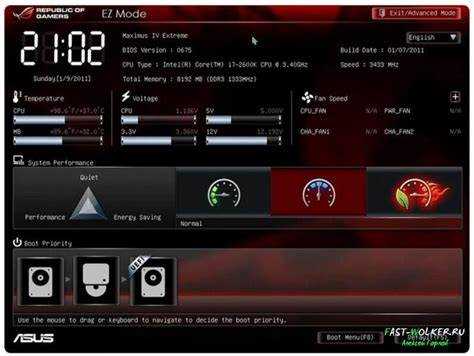
Для включения Surround view требуется материнская плата с поддержкой встроенного графического ядра и BIOS с соответствующей опцией. iGPU должен быть совместим с технологией AMD или Intel для работы параллельно с дискретной видеокартой.

Дискретная видеокарта должна поддерживать работу в конфигурации с активным встроенным GPU и иметь драйверы последней версии. Рекомендуется использовать карты с интерфейсом PCI Express 3.0 или выше для стабильного взаимодействия с iGPU.

Для корректного распределения видеопамяти встроенного GPU требуется минимум 512 МБ, оптимально 1 ГБ и более, особенно при подключении нескольких мониторов с разрешением Full HD и выше. Мониторы должны поддерживать подключение к разным графическим устройствам одновременно через HDMI, DisplayPort или DVI.

Обновление BIOS до последней версии необходимо для исправления ошибок и добавления совместимости с современными GPU. Также стоит убедиться, что материнская плата поддерживает одновременное функционирование iGPU и dGPU без конфликтов при инициализации системы.

Поддерживаемые комбинации встроенной и дискретной графики

Surround view в BIOS работает только с определёнными сочетаниями встроенного и дискретного GPU. Ниже приведена таблица совместимости для популярных платформ AMD и Intel.

Как включить Surround view в BIOS пошагово

Как включить Surround view в BIOS пошагово

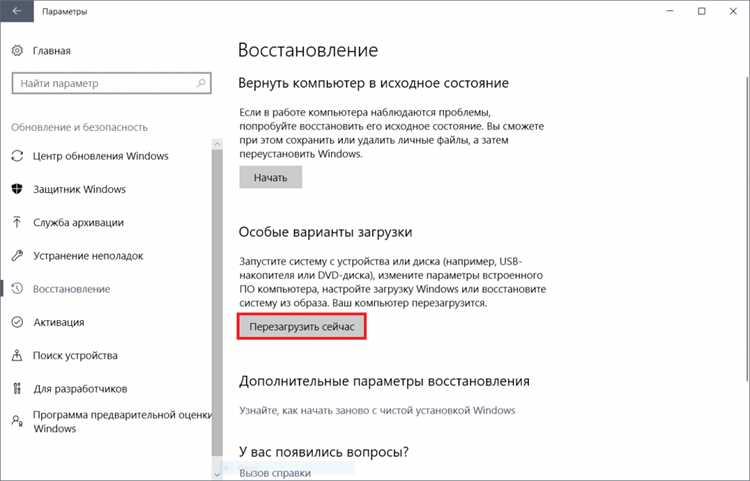
1. Включите компьютер и сразу нажмите клавишу Del или F2 для входа в BIOS. Уточните конкретную клавишу для вашей материнской платы в инструкции.

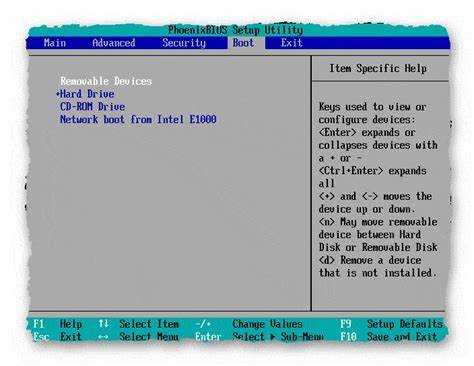
2. Перейдите в раздел Advanced или Chipset Configuration, где находятся настройки встроенной графики.

3. Найдите параметр iGPU Multi-Monitor или Surround View и измените значение на Enabled.

4. Установите приоритет графики через параметр Primary Display – обычно рекомендуется оставить PCIe для дискретной карты и iGPU активным для встроенной.

5. Проверьте объём видеопамяти для встроенного GPU и при необходимости увеличьте до 512 МБ или больше, особенно если планируется подключение нескольких мониторов.

6. Сохраните изменения, нажав F10, и перезагрузите систему.

7. После загрузки ОС откройте драйвер видеокарты и настройте расположение мониторов, выбрав дисплеи, подключенные к iGPU и дискретной карте, для расширенного рабочего стола.

Настройки BIOS, влияющие на работу Surround view

Настройки BIOS, влияющие на работу Surround view

Для корректной работы Surround view необходимо обратить внимание на несколько параметров BIOS, которые управляют распределением графических ресурсов:

  • iGPU Multi-Monitor – включает поддержку одновременной работы встроенного GPU и дискретной карты. Должен быть установлен в Enabled.
  • Primary Display / Init Display First – определяет приоритет графического устройства при старте системы. Рекомендуется PCIe для дискретной карты и активное iGPU.
  • DVMT Pre-Allocated / iGPU Memory – задаёт объём видеопамяти, выделяемый встроенному GPU. Минимум 512 МБ, оптимально 1 ГБ для нескольких мониторов Full HD.
  • PCI Express Configuration – настройка скорости интерфейса для дискретной карты. Рекомендуется Gen3 или выше для стабильного взаимодействия с iGPU.
  • Multi-Monitor Display Mode – если доступно, указывает режим работы нескольких мониторов (Clone / Extend). Выбирайте Extend для расширенного рабочего стола.
  • Secure Boot / CSM – в редких случаях влияет на инициализацию встроенного GPU. Если возникают ошибки, временно отключите Secure Boot или включите CSM.

После внесения изменений рекомендуется сохранить настройки и перезагрузить систему, затем проверить работу мониторов через панель управления драйвера видеокарты.

Настройка мониторов после активации Surround view в Windows

Настройка мониторов после активации Surround view в Windows

После включения Surround view в BIOS необходимо настроить мониторы в Windows для корректного отображения. Следуйте этим шагам:

  1. Откройте Параметры дисплея через правый клик на рабочем столе и выберите Параметры экрана.
  2. Убедитесь, что все подключенные мониторы распознаны системой. В списке должны отображаться экраны, подключённые к iGPU и дискретной видеокарте.
  3. Выберите Несколько дисплеев и установите режим Расширить эти экраны, чтобы создать единый рабочий стол на всех мониторах.
  4. Отрегулируйте расположение мониторов, перетаскивая их в соответствии с физическим расположением на столе.
  5. Задайте разрешение и частоту обновления для каждого дисплея отдельно. Для iGPU рекомендуется оставлять разрешение не выше Full HD, если подключено более двух мониторов.
  6. При необходимости откройте панель управления драйвера видеокарты (AMD Radeon или NVIDIA Control Panel) и проверьте дополнительные параметры: цветовой профиль, масштабирование и ориентацию экрана.
  7. Сохраните настройки и перезагрузите систему для проверки стабильности работы нескольких дисплеев.

Если один из мониторов не определяется, проверьте соединения кабелей и актуальность драйверов для встроенного GPU и дискретной видеокарты.

Типичные проблемы при использовании Surround view и их решение

Типичные проблемы при использовании Surround view и их решение

При активации Surround view могут возникать специфические ошибки, связанные с совместимостью графических устройств и настройками BIOS. Ниже перечислены основные проблемы и способы их устранения:

  • Не определяется встроенный GPU – проверьте включение параметра iGPU Multi-Monitor в BIOS и обновите драйверы для встроенной графики.
  • Конфликт с дискретной видеокартой – убедитесь, что выбран приоритет Primary Display для PCIe, а встроенный GPU активен.
  • Монитор не отображает изображение – проверьте кабельное подключение, используйте поддерживаемые интерфейсы (HDMI, DisplayPort, DVI), обновите драйверы видеокарт.
  • Система зависает при загрузке – временно отключите Secure Boot или включите CSM в BIOS, чтобы обеспечить корректную инициализацию GPU.
  • Неправильное разрешение или масштабирование – задайте индивидуальные параметры в панели управления драйвера видеокарты, особенно для мониторов, подключённых к iGPU.
  • Ограничение количества мониторов – убедитесь, что объем видеопамяти iGPU достаточен (минимум 512 МБ, лучше 1 ГБ) и что материнская плата поддерживает подключение всех дисплеев одновременно.

После исправления настроек рекомендуется перезагрузить систему и проверить работу всех подключенных мониторов. Если проблема сохраняется, стоит проверить совместимость конкретных моделей GPU с материнской платой.

Когда Surround view лучше отключить и почему

Когда Surround view лучше отключить и почему

Surround view стоит отключить, если система испытывает конфликты между встроенным и дискретным GPU, что может проявляться в зависаниях или неправильном распознавании мониторов. В таких случаях приоритет работы графических устройств лучше оставить за дискретной видеокартой.

Функция также не требуется для игровых систем, где все ресурсы GPU должны быть сосредоточены на дискретной карте для максимальной производительности. Использование iGPU в этом случае снижает общий FPS и может вызвать проблемы с совместимостью драйверов.

Если подключено два монитора и дополнительные дисплеи не планируются, активация Surround view не дает преимуществ, но увеличивает нагрузку на память и шину PCIe. Отключение функции снижает потребление ресурсов и ускоряет загрузку системы.

В системах с нестабильными драйверами или устаревшей BIOS отключение Surround view предотвращает ошибки и позволяет полностью контролировать работу дисплеев через дискретную видеокарту.

Вопрос-ответ:

Для чего нужна функция Surround view в BIOS и где она применяется?

Surround view позволяет одновременно использовать встроенную графику материнской платы и дискретную видеокарту, что расширяет возможности подключения мониторов. Она полезна в рабочих станциях с несколькими экранами, системах видеонаблюдения и офисных компьютерах, где требуется вывести разные окна на отдельные дисплеи без покупки дополнительных видеокарт.

Какие аппаратные требования должны быть выполнены для активации Surround view?

Для работы функции требуется материнская плата с поддержкой встроенного GPU и BIOS, позволяющий активировать iGPU вместе с дискретной картой. Дискретная видеокарта должна быть совместима с материнской платой и иметь актуальные драйверы. Для корректного вывода нескольких мониторов встроенному GPU нужно выделить не менее 512 МБ видеопамяти, а интерфейс PCIe должен соответствовать стандарту Gen3 или выше.

Какие проблемы могут возникнуть при включении Surround view и как их устранить?

Чаще всего возникают ситуации, когда система не распознаёт встроенный GPU или наблюдаются конфликты с дискретной видеокартой. Решения включают проверку и активацию опции iGPU Multi-Monitor в BIOS, обновление драйверов, правильный выбор приоритета графического устройства и настройку видеопамяти. В некоторых случаях требуется временно отключить Secure Boot или включить CSM для стабильной инициализации GPU.

Когда имеет смысл отключить Surround view и какие последствия могут быть?

Функцию стоит отключить, если используется только дискретная видеокарта и дополнительные мониторы не подключаются, либо если возникают ошибки и конфликты между графическими устройствами. После отключения нагрузка на систему уменьшается, загрузка ускоряется, а управление мониторами полностью переходит к дискретной видеокарте. Это также снижает вероятность нестабильной работы драйверов встроенного GPU.

Ссылка на основную публикацию
Материнская плата / Платформа