Технология применяется при подключении источников с разрешением ниже нативного – например, старых консолей, видеоплееров или слабых видеокарт. Алгоритм корректирует размытие, устраняет артефакты и усиливает контуры объектов, улучшая восприятие без значительного увеличения нагрузки на систему.
В разных моделях LG настройка Super Resolution может находиться в разделе Picture или Game Adjust. Пользователь может выбрать уровень обработки: низкий, средний или высокий. При работе с текстами и статическими изображениями рекомендуется минимальный уровень, тогда как при просмотре видео или игр – средний.
Функция особенно полезна при подключении монитора к ноутбукам или приставкам, не поддерживающим высокое разрешение. Она позволяет получить более чёткую картинку без необходимости замены оборудования.
Super Resolution в мониторе LG: что это такое
В отличие от обычного растягивания картинки, Super Resolution выполняет коррекцию контуров и устраняет размытость, возникающую при увеличении изображения. Это особенно заметно при отображении видео, игр и старых приложений, не рассчитанных на современные форматы дисплеев.
Технология включается в настройках изображения и может иметь несколько уровней интенсивности обработки. При выборе минимального уровня система вносит мягкие корректировки, подходящие для текста и интерфейсов. Более высокий уровень усиливает детализацию и контраст, делая изображение ближе по качеству к нативному разрешению монитора.
Super Resolution оптимизирована под матрицы LG с поддержкой разрешений Full HD, QHD и 4K. Она помогает получить чёткую и насыщенную картинку даже при работе с устаревшими источниками сигнала, не требуя дополнительного программного обеспечения.
Как работает функция Super Resolution в мониторах LG
Функция Super Resolution использует алгоритмы обработки изображения, которые анализируют исходный сигнал и повышают его чёткость без изменения физического разрешения экрана. Система определяет границы объектов, устраняет размытие и добавляет недостающие пиксели на основе соседних данных, создавая визуально более детализированную картинку.
Алгоритм выполняет несколько последовательных этапов: фильтрацию шума, восстановление текстур и корректировку контрастности. В результате изображение становится более чётким, а мелкие элементы – различимыми. Процесс происходит в реальном времени и не требует вмешательства пользователя после активации функции.
| Этап обработки | Описание действия |
|---|---|
| Анализ входного сигнала | Определяются области с низкой детализацией и повышенным шумом. |
| Коррекция контуров | Уточняются границы объектов и устраняется размытость при масштабировании. |
| Повышение текстурности | Восстанавливаются мелкие детали и поверхностные структуры изображений. |
| Регулировка контрастности | Добавляется локальный контраст для улучшения восприятия глубины. |
Результат зависит от качества исходного контента: при работе с видео низкого разрешения улучшение заметнее, чем при обработке современных источников. Для наилучшего эффекта рекомендуется использовать Super Resolution на средних настройках, что сохраняет естественные оттенки и контуры без излишней резкости.
Какие типы изображений улучшаются с помощью Super Resolution
Технология Super Resolution наиболее заметно улучшает изображение при воспроизведении контента с разрешением ниже, чем у матрицы монитора. Это касается видеофайлов в форматах 480p и 720p, старых игр, потоковых трансляций с ограниченной скоростью передачи данных и изображений низкого качества из сети.
При обработке видео система устраняет цифровые артефакты, возникающие из-за сжатия, восстанавливает контуры и делает движение объектов более плавным. Это полезно при просмотре фильмов или сериалов, снятых в старом формате, на современных дисплеях с высоким разрешением.
В играх Super Resolution помогает при подключении устройств, которые не поддерживают нативное разрешение монитора. Технология делает текстуры более чёткими и уменьшает эффект «размытия» на дальних объектах, не увеличивая задержку ввода.
При работе с изображениями и текстом алгоритм корректирует размытые шрифты и слабую детализацию в графических интерфейсах. Это особенно заметно при масштабировании фотографий, где восстанавливаются мелкие элементы, такие как линии и границы предметов.
Эффект от Super Resolution минимален при воспроизведении контента в нативном разрешении или при работе с файлами, прошедшими предварительную обработку высокого качества. В таких случаях активация функции может быть избыточной и не приносить видимого улучшения.
Отличия Super Resolution от стандартного масштабирования
Стандартное масштабирование в мониторах выполняет простое увеличение изображения за счёт растягивания пикселей. Такой метод не анализирует структуру кадра, поэтому контуры становятся менее чёткими, а мелкие детали теряются. При сильном увеличении видны ступенчатые линии и размытые области.
Super Resolution использует интеллектуальную обработку с элементами апскейлинга, где каждый участок изображения проходит анализ на предмет контуров, текстур и переходов яркости. Вместо равномерного растяжения система добавляет недостающие пиксели, рассчитывая их значения на основе соседних областей. Это создаёт визуально более чёткое изображение без потери плавности.
При стандартном масштабировании все элементы увеличиваются одинаково, тогда как Super Resolution применяет выборочную корректировку. Например, края объектов усиливаются, а равномерные фоны остаются мягкими, что предотвращает появление шумов и искусственной резкости.
Главное отличие – в способе обработки данных. Обычное масштабирование работает на уровне пикселей, а Super Resolution анализирует взаимосвязи между ними. За счёт этого достигается более высокая детализация и лучшее визуальное восприятие при работе с контентом низкого разрешения.
Для текстов и графических интерфейсов Super Resolution обеспечивает читаемость и контрастность без искажения форм, тогда как при стандартном масштабировании буквы и линии часто теряют чёткость.
Настройка Super Resolution в меню монитора LG
Функция Super Resolution активируется через экранное меню монитора. Настройки могут незначительно отличаться в зависимости от модели, но общий порядок действий остаётся одинаковым.
- Откройте меню с помощью кнопки Menu или джойстика под экраном.
- Перейдите в раздел Picture или Game Adjust – в зависимости от серии монитора.
- Найдите пункт Super Resolution+ и выберите один из доступных уровней.
В большинстве моделей LG предусмотрены четыре уровня:
- Low – минимальное усиление, подходит для текстов и работы с документами.
- Middle – баланс между чёткостью и естественностью, рекомендуется для фильмов и потокового видео.
- High – максимальная детализация, подходит для игр и видео низкого качества.
После выбора нужного режима подтвердите действие и выйдите из меню. Изменения применяются сразу, без перезагрузки. При работе с контентом высокого разрешения рекомендуется использовать режим Off или Low, чтобы избежать избыточной резкости и появления шумов.
Некоторые модели LG позволяют сохранять отдельные профили изображения. Это удобно, если требуется быстро переключаться между режимами – например, между просмотром фильмов и работой с текстом.
Когда стоит включать или выключать Super Resolution
Функция Super Resolution полезна только для контента с разрешением ниже нативного экрана. При видео 480p, 720p или старых играх она повышает чёткость и детализацию, улучшает контуры и уменьшает размытость. Для потокового видео с ограниченной скоростью передачи данных включение функции обеспечивает более читаемое изображение.
Для текстов и графических интерфейсов рекомендуется использовать Low или Middle режим, чтобы сохранить естественные линии и шрифты без искусственной резкости.
Не стоит включать Super Resolution при работе с контентом нативного разрешения или высокого качества. Например, 4K-видео или современные игры будут выглядеть так же, но могут появляться излишние артефакты, резкость контуров станет ненатуральной, а цвета – чуть искаженными.
В играх важно учитывать задержку сигнала. На средних и высоких настройках функция увеличивает нагрузку на обработку изображения, что может слегка снизить отклик при быстрых сценах. Для соревновательных игр лучше использовать режим Off или Low.
Если вы подключаете старые приставки или ноутбуки с ограниченным разрешением, Super Resolution позволяет получить картинку, близкую к нативной, без необходимости дополнительного оборудования или программного апскейлинга.
Совместимость функции с разными типами контента и подключений
Функция Super Resolution работает с цифровыми и аналоговыми входами, включая HDMI, DisplayPort и DVI. На цифровых соединениях качество обработки выше за счёт отсутствия шумов, характерных для аналоговых сигналов.
На видео с разрешением ниже нативного монитора технология заметно улучшает детали, устраняет размытость и повышает контраст. Для потокового контента через интернет с низкой скоростью передачи данных функция снижает видимые артефакты сжатия и делает изображение более читаемым.
При подключении консолей и старых ноутбуков Super Resolution компенсирует недостаток разрешения, повышая чёткость текстур и объектов в играх. Для современных источников с высоким разрешением активация функции практически не даёт улучшений и может слегка искажать цвета.
Некоторые модели LG поддерживают работу Super Resolution одновременно с другими режимами изображения, такими как HDR и режим игры. В таких случаях рекомендуется использовать средние настройки, чтобы сохранить баланс между детализацией и естественной передачей цветов.
Для оптимального результата стоит выбирать режим в зависимости от типа контента и источника сигнала: низкий или средний для видео и текстов с ограниченным разрешением, высокий для старых игр и мультимедиа с низким качеством исходного изображения.
Как Super Resolution влияет на нагрузку видеокарты и качество картинки
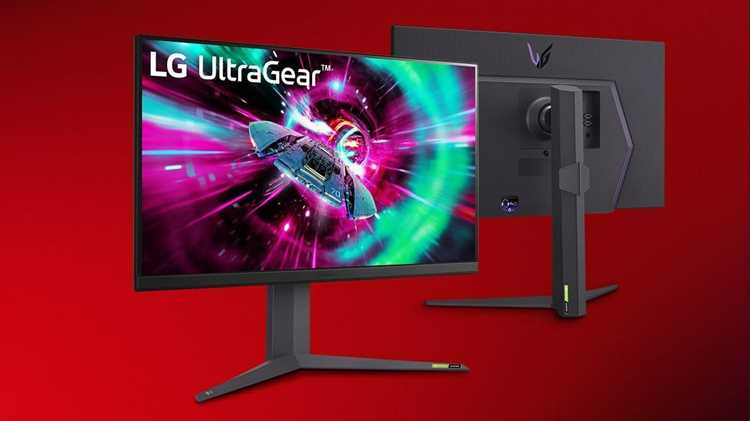
Влияние на качество картинки зависит от выбранного уровня обработки:
- Low – минимальное усиление деталей, практически не изменяет нагрузку на систему, сохраняет естественные цвета.
- Middle – заметное улучшение контуров и текстур, лёгкое увеличение задержки при высоких частотах обновления.
- High – максимальная детализация, может вызвать небольшую задержку при динамичных сценах и слегка увеличить шум на однотонных поверхностях.
Для потокового видео и игр с невысоким разрешением функция позволяет получить картинку ближе к нативной без необходимости замены видеокарты. В играх с высоким разрешением рекомендуется использовать Low или Middle, чтобы сохранить плавность кадров и цветопередачу.
Чтобы минимизировать нагрузку и сохранить качество, стоит выбирать Super Resolution в зависимости от типа контента, частоты обновления монитора и пропускной способности соединения с источником сигнала.
Вопрос-ответ:
Что такое Super Resolution в мониторе LG и для чего она нужна?
Super Resolution — это технология, которая повышает чёткость изображения на экране при работе с контентом низкого разрешения. Алгоритмы анализируют изображение, восстанавливают детали и усиливают контуры объектов, чтобы картинка выглядела ближе к нативному разрешению монитора. Она полезна при просмотре старых видео, игр или при подключении устройств с ограниченным разрешением.
На какие виды контента Super Resolution оказывает наибольшее влияние?
Функция заметно улучшает видео в разрешениях 480p и 720p, старые игры, потоковые трансляции с низкой скоростью передачи данных и изображения низкого качества. Она устраняет размытость, повышает детализацию и делает текстуры более различимыми, улучшая восприятие деталей в динамичных сценах.
Как включить и настроить Super Resolution на мониторе LG?
Для активации откройте меню монитора и перейдите в раздел Picture или Game Adjust. Выберите пункт Super Resolution+ и установите уровень обработки: Low, Middle или High. Low подходит для текстов и интерфейсов, Middle — для фильмов и потокового видео, High — для старых игр и видео низкого качества. Изменения применяются сразу после выбора режима.
Стоит ли включать Super Resolution при просмотре 4K видео или современных игр?
При контенте нативного разрешения или высокого качества включение функции не даёт заметного улучшения. В некоторых случаях может появляться лишняя резкость и небольшие искажения цветов. Для современных игр и видео рекомендуется использовать режим Low или полностью отключать функцию, чтобы сохранить естественные оттенки и плавность изображения.
Как Super Resolution влияет на нагрузку на видеокарту и плавность изображения?
Обработка выполняется внутри монитора, поэтому видеокарта нагружается минимально. На высоких уровнях обработки возможна небольшая задержка при динамичных сценах, особенно на потоковом видео с низкой пропускной способностью интерфейса. Для игр и видео с высоким разрешением рекомендуется выбирать Low или Middle, чтобы сохранить плавность и точность цветов.
Как выбрать оптимальный уровень Super Resolution на мониторе LG для разных типов контента?
Оптимальный уровень Super Resolution зависит от качества исходного материала и назначения контента. Для текстов и интерфейсов рекомендуется использовать Low, чтобы сохранить естественные линии шрифтов и не повышать контраст слишком сильно. Для видео и потокового контента с низким разрешением лучше выбрать Middle, это повышает чёткость и улучшает детализацию движения. Для старых игр или видеоматериалов низкого качества можно включить High, что усиливает контуры и делает текстуры более различимыми, но на современных играх и 4K-видео этот режим может создавать излишнюю резкость и слегка искажать цвета. Настройку удобно тестировать непосредственно на экране, наблюдая за деталями в разных сценах и выбирая баланс между чёткостью и естественной картинкой.

 Загрузка...