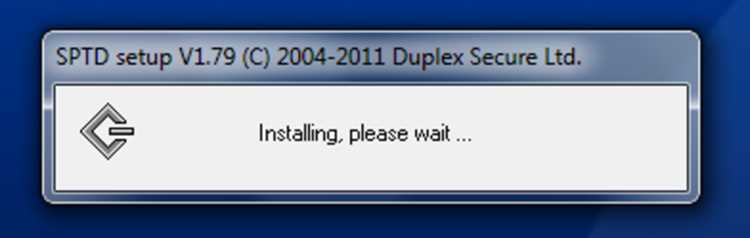
SPTD (Serial Port Tunneling Driver) – это драйвер низкого уровня для Windows, который обеспечивает взаимодействие программ с виртуальными приводами CD и DVD, а также с устройствами, эмулирующими носители. Он используется такими приложениями, как Daemon Tools и Alcohol 120%, для точного контроля доступа к дискам на уровне ядра.
Драйвер работает как промежуточный слой между операционной системой и приложениями, позволяя обходить стандартные ограничения Windows при работе с образами дисков. Это дает возможность запускать виртуальные диски без физического привода, управлять правами доступа к файлам ISO и ускорять работу с образами больших размеров.
SPTD устанавливается вместе с программами, которые его используют, но его можно установить и отдельно. После установки драйвер регистрируется в системе и интегрируется с ядром Windows, что иногда вызывает конфликты с антивирусами или другими драйверами CD/DVD-приводов. Проверка его состояния выполняется через команды Device Manager или специальные утилиты от разработчиков SPTD.
Важно учитывать, что некорректное удаление или повреждение SPTD может приводить к сбоям виртуальных приводов и ошибкам при запуске образов. Для безопасного удаления рекомендуется использовать официальные инструменты от DuplexSecure, которые корректно удаляют все компоненты драйвера и освобождают системные ресурсы.
Sptd for Windows: что это и как работает
SPTD (Serial Port Tunneling Driver) представляет собой драйвер фильтра низкого уровня для Windows, предназначенный для прямого взаимодействия программ с CD/DVD-приводами и виртуальными носителями. Он интегрируется в ядро системы и обеспечивает обход стандартных ограничений Windows при работе с образами дисков.
Основная функция SPTD – создание интерфейса между приложениями и виртуальными приводами, позволяя программам, таким как Daemon Tools или Alcohol 120%, эмулировать физические диски и управлять образами ISO. Это обеспечивает более точное и стабильное чтение/запись данных без необходимости физического носителя.
SPTD работает через установку драйвера, который регистрируется в системе и контролирует обращения к виртуальным устройствам. Он поддерживает версии Windows от XP до Windows 11, но иногда вызывает конфликты с антивирусами или другими драйверами CD/DVD. Для предотвращения сбоев рекомендуется проверять совместимость версии SPTD с текущей системой перед установкой.
Удаление SPTD требует использования официальных утилит от разработчика DuplexSecure, так как простое удаление файлов может оставить записи в реестре и вызвать ошибки при работе виртуальных приводов. Регулярная проверка состояния драйвера через Device Manager позволяет выявлять проблемы и своевременно устранять их без воздействия на работу других приложений.
Назначение SPTD в системе Windows
SPTD используется для обеспечения прямого доступа приложений к CD/DVD-приводам и виртуальным носителям на уровне ядра Windows. Он позволяет программам управлять образами дисков без ограничений стандартного драйвера ОС и ускоряет работу с большими ISO-файлами.
Драйвер создает слой взаимодействия между системой и эмулируемыми устройствами, что важно для корректного функционирования виртуальных приводов. Это позволяет приложениям, таким как Daemon Tools и Alcohol 120%, точно воспроизводить структуру диска, включая защищенные от копирования разделы.
SPTD также используется для оптимизации операций чтения и записи данных на виртуальные устройства. Он контролирует доступ приложений к системным ресурсам и предотвращает ошибки, связанные с конфликтами драйверов, если версия SPTD соответствует установленной ОС. Для стабильной работы рекомендуется проверять совместимость драйвера с текущей версией Windows перед установкой.
Совместимость SPTD с различными версиями Windows

SPTD поддерживает широкий диапазон версий Windows, но стабильность работы зависит от правильной версии драйвера и архитектуры системы. При установке важно учитывать 32-битные и 64-битные различия.
Поддерживаемые версии:
- Windows XP SP3 – рекомендуются версии SPTD 1.90–1.91;
- Windows Vista / 7 – версии 1.90–1.99, 32- и 64-битные сборки;
- Windows 8 / 8.1 – версии 1.90–1.99 с проверкой совместимости через Device Manager;
- Windows 10 – версии 1.90–1.99, требуется установка с правами администратора;
- Windows 11 – поддерживаются последние версии 1.99+, возможны ограничения с некоторыми антивирусами.
Рекомендации по установке:
- Перед установкой SPTD проверить разрядность Windows и выбрать соответствующую версию драйвера.
- При обновлении системы удалять старую версию SPTD через официальную утилиту DuplexSecure.
- Если после установки появляются конфликты с виртуальными приводами, проверить наличие обновлений драйвера и обновлений Windows.
Как SPTD взаимодействует с виртуальными приводами
SPTD создает слой фильтрации между ядром Windows и виртуальными приводами, что позволяет программам напрямую управлять образами дисков. Драйвер перехватывает команды чтения и записи, обеспечивая точное воспроизведение структуры ISO и других образов.
Основные принципы работы:
- Эмуляция физического привода через виртуальное устройство;
- Перехват системных вызовов для чтения данных с образа;
- Контроль доступа к защищенным разделам дисков;
- Снижение нагрузки на системные драйверы при больших образах.
Рекомендации по эксплуатации:
- Использовать последнюю совместимую версию SPTD для конкретной ОС.
- При конфликтах виртуальных приводов проверять состояние драйвера через Device Manager и при необходимости переустанавливать.
- Для безопасного удаления виртуальных приводов отключать все образы перед деинсталляцией SPTD.
Установка и удаление SPTD на компьютере
SPTD (SCSI Pass-Through Direct) устанавливается через официальный установочный пакет, доступный на сайте разработчика. Перед установкой рекомендуется проверить разрядность системы: для 32-битных версий Windows используется отдельный инсталлятор, для 64-битных – другой. Установка требует прав администратора.
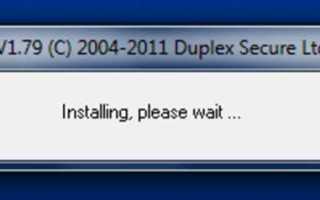
Процесс установки включает запуск файла установки, подтверждение лицензионного соглашения и выбор типа установки. После завершения инсталляции перезагрузка системы обязательна для корректной интеграции драйвера. Проверить успешность установки можно через Диспетчер устройств в разделе «Системные устройства», где должен появиться элемент с названием SPTD.
Для удаления SPTD используется SPTD Standalone Installer, который поддерживает функцию удаления драйвера. Альтернативно удаление возможно через Панель управления → Программы и компоненты. Перед удалением рекомендуется завершить работу приложений, использующих SPTD, чтобы избежать конфликтов.
После удаления также требуется перезагрузка системы. Для проверки полного удаления рекомендуется открыть командную строку с правами администратора и выполнить команду sc query sptd. Если драйвер не обнаружен, удаление прошло корректно.
При возникновении ошибок установки или удаления следует временно отключить антивирусное ПО и убедиться в отсутствии активных виртуальных приводов, использующих SPTD.
Влияние SPTD на работу CD/DVD-приводов
SPTD обеспечивает низкоуровневый доступ к оптическим приводам, обходя стандартные драйверы Windows. Это позволяет программам виртуализации и эмуляции дисков управлять приводами напрямую, что повышает скорость чтения и запись образов.
После установки SPTD возможно появление конфликтов с некоторыми CD/DVD-приводами, особенно при одновременном использовании стандартных драйверов Windows и виртуальных приводов Daemon Tools или Alcohol 120%. Симптомы включают некорректное определение диска, сбои при запуске программ и невозможность монтирования образов.
Для стабильной работы привода рекомендуется использовать последнюю версию SPTD и обновленные драйверы CD/DVD. Если возникают сбои, временное отключение SPTD через Standalone Installer позволяет проверить совместимость без удаления драйвера.
Программы, активно использующие SPTD, могут блокировать привод для других приложений. В таких случаях рекомендуется завершить процессы виртуальных приводов перед попыткой записи или чтения с физического диска.
Удаление SPTD полностью восстанавливает стандартное поведение CD/DVD-приводов, возвращая совместимость со всеми приложениями, не использующими низкоуровневый доступ к дискам.
Проблемы и ошибки, связанные с SPTD
SPTD может вызывать конфликты с другими драйверами CD/DVD-приводов и виртуальных дисков. Наиболее распространенные проблемы включают зависания системы, ошибки при монтировании образов и некорректное определение приводов.
Ошибки часто проявляются после обновления Windows или установки нового ПО для эмуляции дисков. В таблице перечислены типичные ошибки и рекомендации по их устранению.
| Ошибка | Симптом | Рекомендации |
|---|---|---|
| 0x1A (SPTD driver not loaded) | Программы виртуальных приводов не видят SPTD | Запустить Standalone Installer с правами администратора, переустановить драйвер, перезагрузить систему |
| Привод не определяется | Физический CD/DVD-диск не читается | Отключить временно SPTD, проверить драйверы привода, убедиться, что нет активных виртуальных дисков |
| Сбой записи на диск | Запись образа останавливается на 50–70% | Обновить версию SPTD и драйвер записи, закрыть все процессы виртуальных приводов |
| Синий экран при запуске системы | BSOD с упоминанием sptd.sys | Удалить SPTD через Standalone Installer, проверить совместимость версии драйвера с Windows |
Для предотвращения ошибок рекомендуется использовать стабильные версии SPTD, регулярно обновлять драйверы и избегать одновременной работы нескольких программ для эмуляции дисков.
Методы проверки, активен ли SPTD в системе
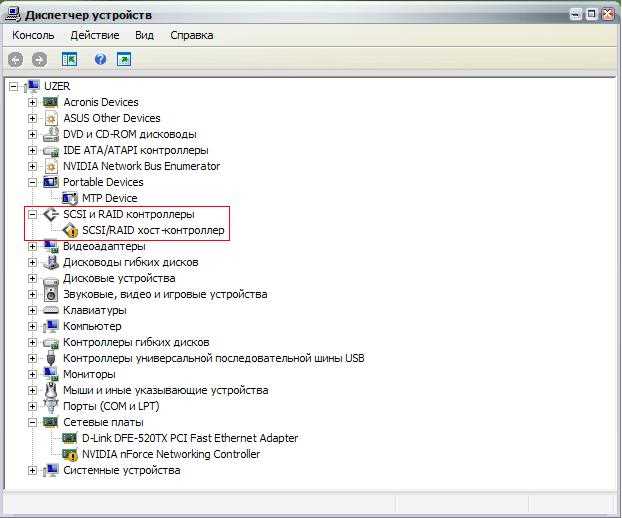
Проверить активность SPTD можно несколькими способами. Самый простой метод – использовать SPTD Standalone Installer. При запуске программы отображается текущий статус драйвера: установлен и активен или отсутствует.
Также можно проверить через Диспетчер устройств в разделе «Системные устройства». Активный драйвер SPTD отображается как элемент с соответствующим названием. Отсутствие записи свидетельствует о том, что драйвер не установлен или отключен.
Для диагностики конфликтов рекомендуется временно отключить SPTD через Standalone Installer и проверить работу программ, использующих CD/DVD-приводы. Если проблемы исчезают, драйвер влияет на работу системы.
Альтернативы SPTD и их отличия
SPTD заменяют несколько драйверов и технологий, обеспечивающих доступ к CD/DVD-приводам и виртуальным дискам. Наиболее распространенные альтернативы:
1. ASPI (Advanced SCSI Programming Interface) – старый интерфейс, используемый для доступа к оптическим приводам. Подходит для старых версий Windows и программ записи дисков. Не обеспечивает такой же низкоуровневый доступ, как SPTD, и ограничен в скорости эмуляции образов.
2. ElbyCDIO – драйвер, применяемый в современных версиях Daemon Tools. Обеспечивает совместимость с 32- и 64-битными системами, поддерживает эмуляцию защищенных образов. Преимущество – меньше конфликтов с Windows, недостаток – ограниченный набор функций по сравнению с SPTD.
3. Virtual CloneDrive – использует собственный драйвер для монтирования ISO и других образов. Отличается простотой установки и отсутствием необходимости прямого доступа к устройствам, но не обеспечивает максимальной скорости при работе с защищенными образами.
Выбор альтернативы зависит от задач: для современных систем и программ, где требуется высокая совместимость, лучше использовать ElbyCDIO или Virtual CloneDrive. Для старых программ с защищенными образами предпочтителен SPTD, при условии стабильности системы.
Вопрос-ответ:
Что такое SPTD и для чего он нужен в Windows?
SPTD (SCSI Pass-Through Direct) — это драйвер, который обеспечивает низкоуровневый доступ к CD/DVD-приводам и виртуальным дискам. Он используется программами для эмуляции дисков, например Daemon Tools, чтобы напрямую взаимодействовать с приводами и образами дисков, минуя стандартные драйверы Windows.
Как проверить, установлен ли SPTD на компьютере?
Установку SPTD можно проверить через Standalone Installer, который показывает текущий статус драйвера. Также можно открыть командную строку с правами администратора и выполнить команду sc query sptd. Если в выводе указан статус RUNNING, драйвер активен. Еще один способ — проверить Диспетчер устройств в разделе «Системные устройства», где должен отображаться элемент SPTD.
Какие проблемы может вызвать SPTD при работе с CD/DVD-приводами?
SPTD может создавать конфликты с другими драйверами и программами для эмуляции дисков. Возможны некорректное определение дисков, сбои при чтении или записи образов, зависания приложений. В таких случаях помогает обновление драйвера, временное отключение SPTD через Standalone Installer или завершение процессов виртуальных приводов.
Как правильно удалить SPTD с компьютера?
Для удаления SPTD используется Standalone Installer с функцией деинсталляции. После удаления нужно перезагрузить систему. Проверить, что драйвер полностью удален, можно через командную строку командой sc query sptd — если драйвер не найден, удаление прошло корректно. При возникновении ошибок рекомендуется завершить все процессы, использующие SPTD, и временно отключить антивирус.
Существуют ли альтернативы SPTD и чем они отличаются?
Альтернативы SPTD включают ASPI, ElbyCDIO и Virtual CloneDrive. ASPI подходит для старых систем, но ограничен по функционалу. ElbyCDIO используется в современных версиях Daemon Tools и обеспечивает стабильную работу с 32- и 64-битными системами. Virtual CloneDrive позволяет монтировать образы без прямого доступа к устройствам, но скорость работы с защищенными образами ниже, чем у SPTD.

 Загрузка...