Spring Initializer позволяет создавать каркас Spring Boot проекта за считанные минуты, включая все необходимые зависимости и настройки. Использование IntelliJ IDEA упрощает процесс интеграции, предоставляя графический интерфейс для выбора версий Java, Spring Boot и нужных библиотек.
Перед началом работы важно убедиться, что установлена IntelliJ IDEA версии 2022.3 или выше. Для корректного использования Spring Initializer также потребуется включить плагин Spring Assistant через настройки IDE. Без него создание и настройка проектов через Spring Initializer будут ограничены.
В этой инструкции рассматривается пошаговое создание проекта с нуля: от выбора версии Spring Boot и необходимых зависимостей до генерации готового проекта и его запуска в среде IntelliJ IDEA. Каждый шаг снабжен практическими рекомендациями по настройке и проверке работоспособности проекта, что позволяет избежать распространённых ошибок на начальном этапе разработки.
Проверка версии IntelliJ IDEA и поддержка Spring
Для работы с Spring Initializer необходима IntelliJ IDEA версии 2022.3 или выше. Проверить текущую версию можно через меню Help → About. Если версия ниже указанной, рекомендуется обновить IDE через встроенный менеджер обновлений или скачать последнюю сборку с официального сайта JetBrains.
Поддержка Spring определяется наличием соответствующего плагина. В IntelliJ IDEA откройте Settings → Plugins и введите в поиске Spring Assistant. Если плагин не установлен, нажмите Install и перезапустите IDE для активации функций интеграции Spring Boot и Spring Initializer.
Дополнительно следует убедиться, что версия Java, используемая в проекте, совместима с выбранной версией Spring Boot. Spring Boot 3.2, например, требует Java 17 или выше. Несоответствие версий может привести к ошибкам при генерации проекта через Spring Initializer.
Установка плагина Spring Assistant
Откройте IntelliJ IDEA и перейдите в меню Settings → Plugins. В строке поиска введите Spring Assistant. Плагин предоставляется официальным репозиторием JetBrains и совместим с версиями IntelliJ IDEA 2022.3 и выше.
После нахождения плагина нажмите Install. Процесс установки занимает несколько секунд, затем требуется перезапуск IDE для активации всех функций интеграции Spring Initializer, включая автозаполнение зависимостей и создание проектов с предустановленными конфигурациями Spring Boot.
Для проверки успешной установки откройте File → New → Project и убедитесь, что в списке доступных шаблонов присутствует Spring Initializer. Если шаблон отсутствует, проверьте состояние плагина в Settings → Plugins → Installed и убедитесь, что он активен.
Создание нового проекта через Spring Initializer
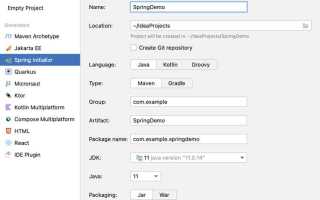
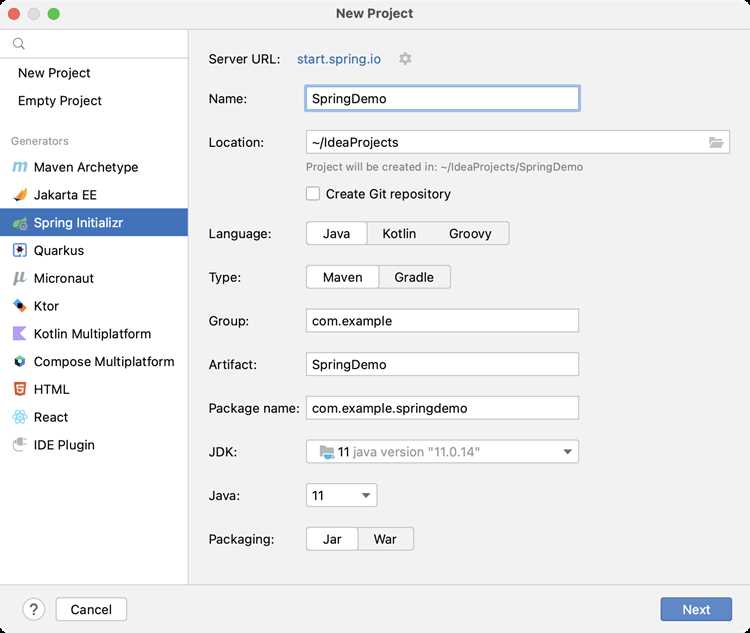
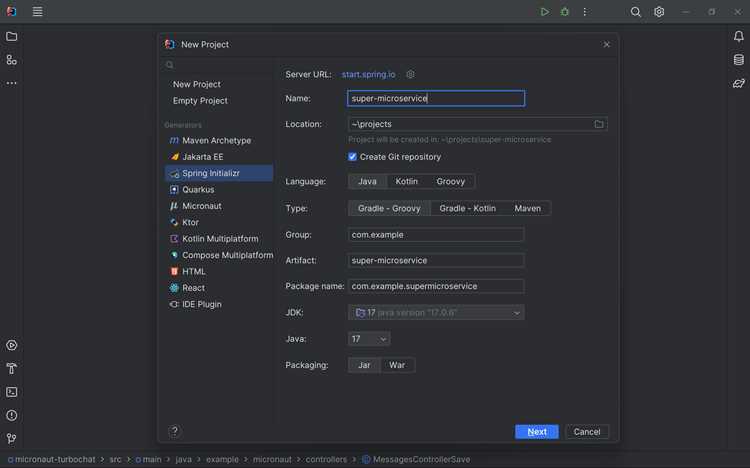
Для создания нового проекта откройте IntelliJ IDEA и перейдите в File → New → Project. Выберите Spring Initializer в списке шаблонов. После этого откроется окно конфигурации проекта.
Следуйте этим шагам для настройки проекта:
- Выберите версию Spring Boot, совместимую с вашей версией Java. Например, Spring Boot 3.2 требует Java 17 или выше.
- Укажите Group и Artifact проекта. Эти значения определяют структуру пакетов и имя создаваемого JAR-файла.
- Выберите Project Metadata, включая язык (Java, Kotlin или Groovy) и тип сборки (Maven или Gradle).
- Добавьте необходимые Dependencies, такие как Spring Web, Spring Data JPA, Spring Security, в зависимости от функционала проекта.
- Укажите Project Name и директорию для сохранения проекта на локальном диске.
После завершения настройки нажмите Next, проверьте все параметры и нажмите Finish для генерации проекта. IntelliJ IDEA создаст структуру каталогов, добавит файлы конфигурации и зависимости, готовые для запуска и разработки.
Настройка зависимостей и версии Spring Boot
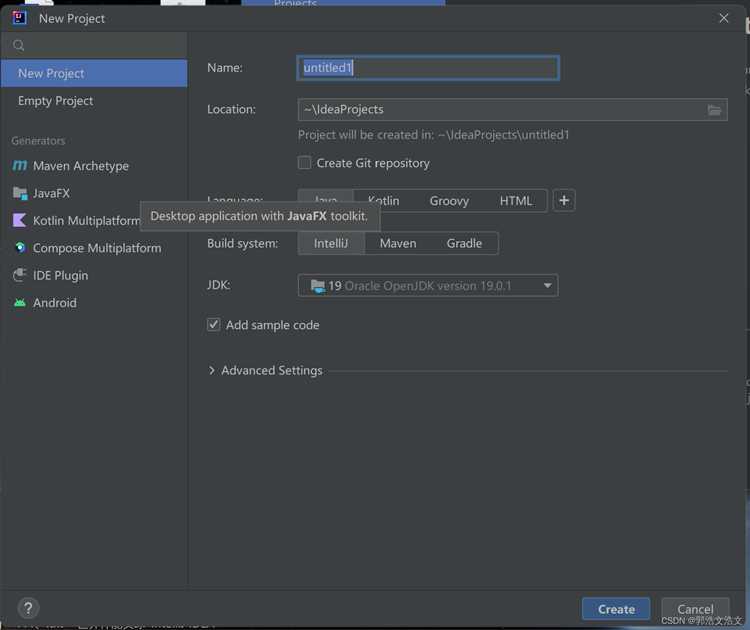
Выбор версии Spring Boot и зависимостей напрямую влияет на совместимость проекта и доступный функционал. В окне Spring Initializer укажите версию Spring Boot, подходящую для используемой версии Java. Например, Spring Boot 3.2 требует Java 17 или выше, а Spring Boot 2.7 совместим с Java 11.
Зависимости выбираются исходя из задач проекта. Рекомендуется добавлять только необходимые библиотеки, чтобы снизить время сборки и размер проекта. Для основных веб-приложений обычно выбирают следующие зависимости:
| Зависимость | Назначение |
|---|---|
| Spring Web | Создание REST-контроллеров и веб-приложений |
| Spring Data JPA | Работа с базами данных через ORM |
| Spring Security | Настройка аутентификации и авторизации |
| Spring Boot DevTools | Автообновление приложения при изменениях кода |
| H2 Database | Встроенная база данных для тестирования и разработки |
После выбора зависимостей убедитесь, что они совместимы с выбранной версией Spring Boot. Несовместимость может вызвать ошибки при компиляции или запуске приложения.
Генерация проекта и импорт в IntelliJ IDEA
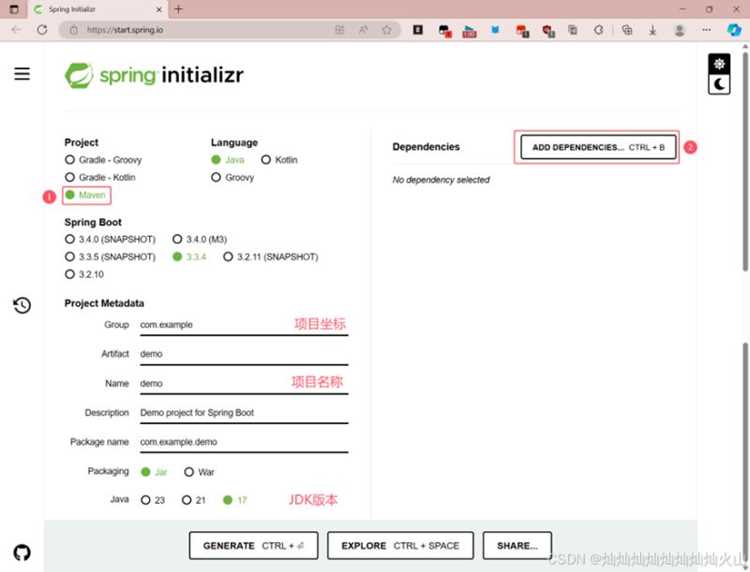
После настройки всех параметров и зависимостей нажмите Finish в окне Spring Initializer. IntelliJ IDEA создаст структуру проекта с каталогами src/main/java, src/main/resources и src/test/java, а также файлы конфигурации pom.xml или build.gradle в зависимости от выбранной системы сборки.
Для корректного импорта проекта убедитесь, что IDE распознает тип сборки. Maven-проекты автоматически синхронизируются при открытии pom.xml, Gradle-проекты требуют запуска синхронизации через View → Tool Windows → Gradle → Refresh. Это позволяет IntelliJ IDEA загрузить все зависимости и настроить пути классов.
После завершения импорта рекомендуется проверить работоспособность проекта. Для этого откройте основной класс с аннотацией @SpringBootApplication и запустите его через Run. В консоли должна появиться строка с сообщением Tomcat started on port 8080, что подтверждает успешное создание и интеграцию проекта в IntelliJ IDEA.
Запуск и проверка работоспособности проекта
Откройте основной класс проекта с аннотацией @SpringBootApplication и запустите его через кнопку Run или сочетание клавиш Shift + F10. IntelliJ IDEA скомпилирует код, загрузит зависимости и запустит встроенный сервер Tomcat.
В консоли следите за сообщением Tomcat started on port 8080, которое подтверждает успешный запуск приложения. Если возникают ошибки компиляции или проблемы с зависимостями, они будут отображены в логах и требуют корректировки конфигурации или pom.xml/build.gradle.
Для проверки доступности приложения откройте браузер и перейдите по адресу http://localhost:8080. Если проект содержит REST-контроллеры, используйте инструменты типа Postman для отправки тестовых запросов и проверки ответов. Это позволяет убедиться, что все зависимости подключены корректно, а Spring Boot конфигурации работают как ожидалось.
Вопрос-ответ:
Что такое Spring Initializer и зачем он нужен в IntelliJ IDEA?
Spring Initializer — это веб-инструмент для быстрого создания каркаса проекта на Spring. Он позволяет выбрать нужные зависимости, версию Java, тип сборщика (Maven или Gradle) и сразу скачать готовый архив с проектом. В IntelliJ IDEA его можно использовать через встроенный мастер, что ускоряет настройку проекта и снижает вероятность ошибок при ручной конфигурации.
Какие шаги нужно выполнить для создания нового проекта Spring через Spring Initializer в IntelliJ IDEA?
Сначала откройте IntelliJ IDEA и выберите «Создать новый проект». В списке типов проектов отметьте «Spring Initializr». Далее укажите настройки проекта: язык (Java, Kotlin или Groovy), версию Spring Boot, версию JDK, группу и артефакт проекта. Затем выберите зависимости, которые потребуются для вашего приложения, например, Spring Web, Spring Data JPA или Lombok. После этого IDEA создаст проект с необходимыми файлами и настройками сборщика.
Можно ли использовать Spring Initializer без подключения к интернету?
Полностью автономно использовать Spring Initializer нельзя, так как он скачивает зависимости из центрального репозитория Maven. Без подключения к интернету можно создать проект в IDEA, но зависимости не загрузятся, и сборка проекта завершится с ошибками. Решением может быть использование локального репозитория Maven, куда предварительно скачаны все нужные библиотеки.
Что делать, если после создания проекта через Spring Initializer IntelliJ IDEA не распознает зависимости?
Если IDEA не распознает зависимости, сначала убедитесь, что проект успешно синхронизирован с Maven или Gradle. Для этого откройте панель Maven/Gradle и запустите команду «Reload All Projects». Иногда помогает удаление папки .idea и повторное открытие проекта. Также проверьте настройки JDK и версии Spring Boot, так как несоответствие может вызвать конфликты зависимостей.
Какие зависимости стоит выбирать при создании проекта Spring для веб-приложения?
Для веб-приложения обычно выбирают Spring Web, который добавляет поддержку REST-контроллеров и шаблонов, Spring Data JPA для работы с базой данных и Lombok для уменьшения шаблонного кода. Если планируется работа с базой, добавьте подходящий драйвер, например, H2 для встроенной или PostgreSQL для внешней базы. Другие зависимости выбирают по специфике проекта, например, Spring Security для авторизации и аутентификации.

 Загрузка...