Процесс Spideragent exe относится к системным и пользовательским компонентам, связанным с автоматизацией обновлений и сбором информации о приложениях. Он часто запускается из папки C:\Program Files или C:\Windows\System32, что указывает на его легитимное происхождение, но наличие в других директориях может быть признаком угрозы.
Активность Spideragent exe напрямую влияет на использование ресурсов процессора и памяти. В обычных условиях процесс потребляет от 10 до 50 МБ оперативной памяти и 1–5% загрузки CPU. Резкое увеличение этих показателей может сигнализировать о конфликте с другими программами или внедрении вредоносного кода.
Проверка подлинности процесса требует анализа цифровой подписи файла и его расположения. Легитимный Spideragent exe подписан издателем приложения и обновляется через официальные каналы. При подозрительных поведениях, таких как частые обращения к сети без явной причины, рекомендуется ограничить его запуск и провести проверку антивирусом.
Для контроля работы Spideragent exe можно использовать встроенные средства Windows, например, Диспетчер задач и MSConfig, а также сторонние утилиты для мониторинга процессов. Это позволяет определить, какие программы взаимодействуют с Spideragent exe и при необходимости настроить автозапуск или удалить его безопасным способом.
Где находится Spideragent exe на компьютере
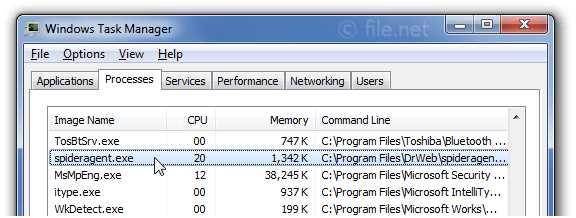
Файл Spideragent exe обычно располагается в системной папке C:\Windows\System32 или в каталоге программы, которая его использует, например, C:\Program Files\SpiderAgent. Его точное расположение зависит от версии приложения и способа установки.
Чтобы найти процесс на компьютере, откройте Диспетчер задач, перейдите на вкладку «Подробности» и щелкните правой кнопкой мыши на Spideragent exe, выбрав «Открыть расположение файла». Это позволяет убедиться, что файл находится в корректной директории и не был заменен вредоносным объектом.
Если файл обнаружен в нестандартной папке, например в C:\Users\<имя_пользователя>\AppData\Temp или на рабочем столе, это повод провести проверку антивирусом и при необходимости удалить процесс вручную. Дополнительно рекомендуется сверить подпись файла через свойства и убедиться, что издатель совпадает с официальным поставщиком программы.
Как проверить подлинность процесса Spideragent exe

Для проверки подлинности Spideragent exe откройте Диспетчер задач, перейдите на вкладку «Подробности» и найдите процесс по имени. Щелкните правой кнопкой мыши и выберите «Свойства», затем перейдите на вкладку «Цифровые подписи». Подлинный файл будет иметь подпись от официального издателя приложения.
Расположение файла также указывает на его легитимность. Проверяйте путь к файлу через «Открыть расположение файла». Если процесс находится вне стандартных директорий, таких как C:\Windows\System32 или папки программы, это может свидетельствовать о подделке или заражении.
Дополнительно используйте команду sigcheck из набора Sysinternals для проверки хэшей и цифровой подписи файла. Сравнение контрольной суммы с официальной версией позволяет выявить любые изменения в бинарнике, что особенно важно при подозрении на вредоносное вмешательство.
Нагрузка на систему и влияние Spideragent exe

Процесс Spideragent exe может потреблять от 10 до 50 МБ оперативной памяти и 1–5% мощности CPU при стандартной активности. Эти показатели зависят от версии приложения и количества выполняемых задач. При увеличении нагрузки выше 20% CPU или 100 МБ памяти стоит провести диагностику.
Ниже приведена таблица средних показателей нагрузки на систему для Spideragent exe в типичных сценариях:
| Состояние процесса | Память (МБ) | Загрузка CPU (%) |
|---|---|---|
| Фоновая работа | 10–20 | 1–2 |
| Обновление или сбор данных | 30–50 | 3–5 |
| Необычная активность | 50–120 | 6–20 |
Если наблюдается аномальная нагрузка, рекомендуется временно завершить процесс через Диспетчер задач и проверить его на вирусы. Также стоит ограничить автозапуск и настроить приоритет процесса для предотвращения конфликтов с другими программами.
Возможные угрозы от Spideragent exe и признаки вредоносной активности

Основные признаки вредоносной активности процесса включают: постоянное высокое использование CPU (>15%), резкий рост потребления оперативной памяти, частые сетевые соединения без явной причины, невозможность завершить процесс через Диспетчер задач, отсутствие цифровой подписи или подмена издателя.
Для защиты рекомендуется проверить файл антивирусной утилитой, сверить цифровую подпись через свойства и мониторить сетевую активность. В случае обнаружения аномалий процесс следует временно остановить и переместить под карантин с последующей проверкой системы.
Методы безопасного отключения или удаления Spideragent exe
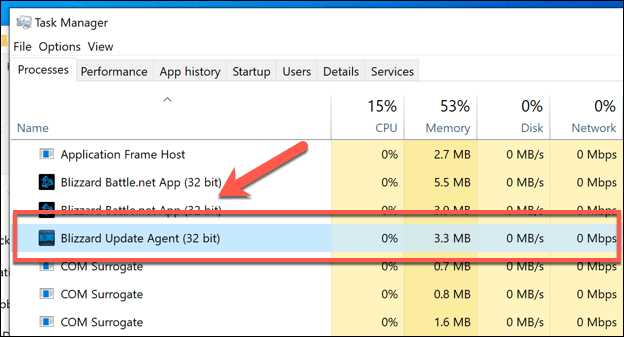
Для безопасного управления Spideragent exe можно использовать следующие методы:
- Завершение процесса через Диспетчер задач: откройте вкладку «Подробности», выберите Spideragent exe и нажмите «Снять задачу». Это временно освобождает ресурсы системы.
- Отключение автозапуска: через MSConfig или вкладку «Автозагрузка» в Диспетчере задач снимите галочку с Spideragent exe, чтобы процесс не запускался при старте системы.
- Удаление программы: если процесс связан с конкретным приложением, используйте стандартное удаление через «Программы и компоненты» в Панели управления.
- Проверка и удаление вредоносной копии: если файл находится в нестандартной папке, сканируйте систему антивирусом и удалите заражённый экземпляр.
- Контроль доступа: ограничьте права пользователя к директории с процессом, чтобы предотвратить повторный запуск поддельного Spideragent exe.
Эти меры помогают минимизировать нагрузку на систему и снизить риск вредоносного вмешательства без удаления легитимного процесса.
Настройка автозапуска и управление процессом Spideragent exe

Для контроля Spideragent exe откройте Диспетчер задач и перейдите на вкладку «Автозагрузка». Здесь можно включить или отключить автоматический запуск процесса при старте Windows. Отключение автозапуска снижает нагрузку на систему без удаления файла.
Для более точного управления используйте MSConfig или редактор реестра. В HKLM\SOFTWARE\Microsoft\Windows\CurrentVersion\Run можно проверить наличие записей, запускающих Spideragent exe, и удалить лишние ключи, если они не связаны с официальным приложением.
Мониторинг активности процесса осуществляется через вкладку «Подробности» Диспетчера задач. Здесь можно менять приоритет выполнения, отслеживать потребление CPU и памяти, а также завершать процесс в случае аномальной нагрузки. Регулярная проверка помогает вовремя выявить подозрительные изменения.
Вопрос-ответ:
Что такое Spideragent exe и зачем он нужен на компьютере?
Spideragent exe — это процесс, связанный с обновлениями и мониторингом приложений. Он может автоматически проверять наличие новых версий программ и обеспечивать корректную работу некоторых компонентов, сохраняя их актуальность и стабильность. Процесс обычно запускается из системных папок, что указывает на его легитимность.
Как определить, что Spideragent exe является подлинным, а не вредоносным?
Проверка подлинности выполняется через свойства файла и цифровую подпись. Легитимный Spideragent exe имеет подпись от официального издателя и расположен в стандартных каталогах, таких как C:\Windows\System32 или папка программы. Если процесс находится в временных или пользовательских директориях, это повод провести антивирусную проверку.
Почему Spideragent exe иногда сильно загружает процессор?
Высокая нагрузка может возникнуть при обновлении программ или сборе данных. В нормальных условиях процесс потребляет 1–5% CPU и 10–50 МБ памяти. Если показатели превышают эти значения, стоит проверить взаимодействие с другими программами, а также провести сканирование на наличие вирусов.
Можно ли отключить Spideragent exe без риска для системы?
Да, процесс можно временно завершить через Диспетчер задач или отключить автозапуск через вкладку «Автозагрузка». Если процесс связан с конкретной программой, его удаление через «Программы и компоненты» безопасно, при условии, что файл оригинальный. Перед отключением рекомендуется проверить цифровую подпись и расположение файла.
Какие признаки указывают на вредоносную версию Spideragent exe?
Подозрительным является расположение файла в нестандартных папках, отсутствие цифровой подписи, резкая нагрузка на CPU и память, постоянные сетевые соединения без видимой причины и невозможность завершить процесс через Диспетчер задач. В таких случаях необходимо провести проверку антивирусом и, при необходимости, удалить заражённый файл.
Как узнать, безопасен ли процесс Spideragent exe на моём компьютере?
Для проверки безопасности Spideragent exe нужно определить его расположение и цифровую подпись. Откройте Диспетчер задач, найдите процесс и выберите «Открыть расположение файла». Легитимный Spideragent exe находится в C:\Windows\System32 или в папке программы, а файл имеет подпись официального издателя. Если процесс запускается из временных папок или не имеет подписи, это может указывать на вредоносную копию. В таких случаях рекомендуется сканирование антивирусом и, при необходимости, временное завершение процесса для анализа.

 Загрузка...