Speccy installer – это установочный файл программы Speccy, предназначенной для детального анализа компонентов компьютера. Она позволяет получать точные данные о процессоре, оперативной памяти, видеокарте, жестких дисках и материнской плате без необходимости разбирать устройство.
Программа отображает информацию о версии BIOS, температуре процессора и жестких дисков, а также о типе подключенных устройств хранения. Отчеты можно сохранять в форматах TXT и XML, что облегчает передачу данных при диагностике или планировании апгрейда.
Speccy installer совместим с Windows 7, 8, 10 и 11, занимает около 15 МБ и не требует постоянного подключения к интернету. Установка проходит через стандартный мастер установки, который автоматически создаёт ярлык на рабочем столе и добавляет программу в список автозагрузки при желании пользователя.
Использование Speccy помогает своевременно выявлять перегрев или сбои оборудования, отслеживать совместимость новых компонентов и планировать обновления системы. Для правильной работы рекомендуется запускать программу с правами администратора и обновлять её до последней версии.
Speccy installer: что за программа и как работает
Speccy installer представляет собой установочный файл утилиты Speccy, разработанной Piriform для детального мониторинга компонентов компьютера. Она собирает информацию о железе и отображает её в удобном виде, без необходимости разбирать ПК или использовать сложные команды.
После запуска установщика пользователь проходит стандартные шаги установки:
- Выбор языка интерфейса;
- Указание папки установки (по умолчанию C:\Program Files\Speccy);
- Возможность добавить ярлык на рабочий стол и в меню «Пуск»;
- Опция автоматического запуска программы после установки.
Основные функции Speccy включают:
- Отображение информации о процессоре: модель, количество ядер, частоты и температура;
- Детальный анализ оперативной памяти: объем, тип и частота;
- Информация о видеокарте: модель, драйвер, версия DirectX;
- Сведения о жестких дисках и SSD: тип, объем, состояние SMART;
- Данные о материнской плате и BIOS: производитель, версия, дата выпуска;
- Отслеживание температуры и состояния вентиляторов в реальном времени.
Speccy создает отчеты, которые можно сохранять в формате TXT, XML или HTML. Это удобно для диагностики неполадок, подготовки к апгрейду и передачи информации техподдержке.
Для стабильной работы рекомендуется:
- Устанавливать последнюю версию с официального сайта;
- Запускать программу с правами администратора для доступа к полным данным о системе;
- Регулярно проверять обновления компонентов для корректного отображения информации;
- Не использовать сторонние модифицированные версии установщика во избежание вредоносного ПО.
Как скачать и установить Speccy на компьютер
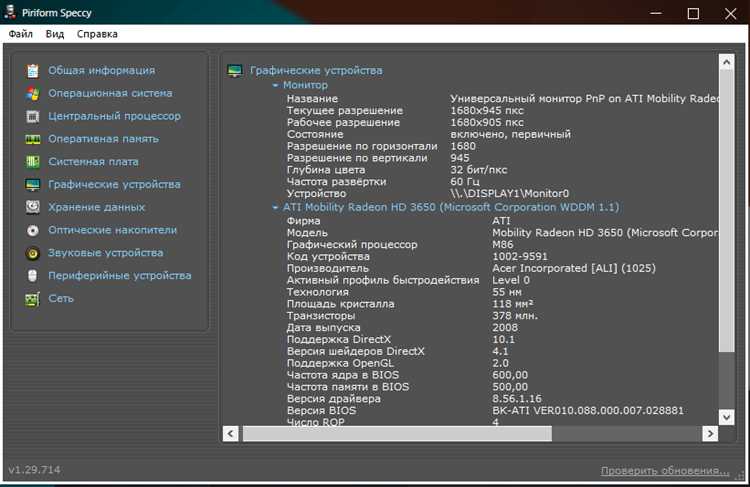
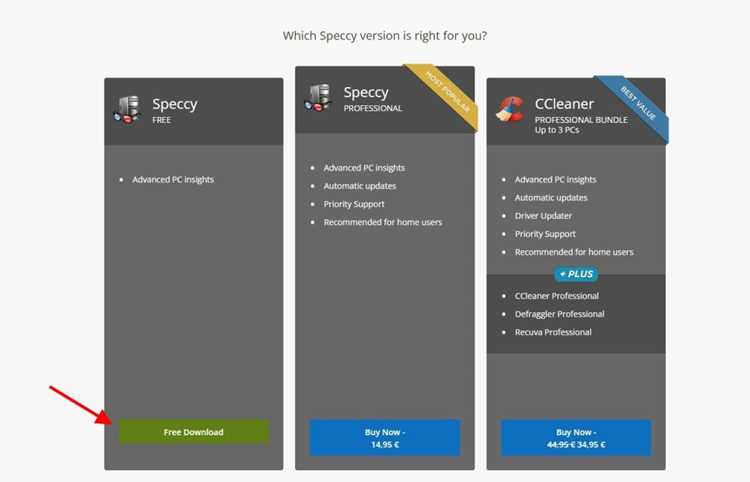
Скачать Speccy рекомендуется только с официального сайта Piriform, чтобы избежать заражения вредоносным ПО. Доступны две версии: Speccy Free и Speccy Professional. Free версия предоставляет базовый мониторинг компонентов, Professional добавляет автоматические обновления и приоритетную поддержку.
Процесс установки включает несколько шагов:
1. Скачайте установочный файл SpeccyInstaller.exe с официального сайта. Размер файла составляет примерно 15 МБ.
2. Запустите файл и выберите язык интерфейса. После этого установщик предложит принять лицензионное соглашение.
3. Укажите папку для установки или оставьте путь по умолчанию C:\Program Files\Speccy. Можно добавить ярлык на рабочий стол и в меню «Пуск» для удобного запуска.
4. На последнем этапе установщик предложит включить автоматический запуск Speccy при старте системы. Для постоянного мониторинга состояния оборудования эту опцию стоит включить.
5. После завершения установки рекомендуется перезагрузить компьютер и запустить Speccy с правами администратора для полного доступа к информации о системе.
Регулярное обновление программы через встроенный инструмент или скачивание новой версии с официального сайта обеспечивает корректное отображение данных о новых компонентах и драйверах.
Требования системы для корректной работы Speccy

Для стабильной работы Speccy необходимы следующие минимальные параметры:
- Операционная система: Windows 7, 8, 8.1, 10 или 11;
- Процессор: с тактовой частотой не менее 1 ГГц;
- Оперативная память: минимум 512 МБ, рекомендуется 1 ГБ и более;
- Свободное место на диске: около 50 МБ для установки и временных файлов;
- Разрешение экрана: не ниже 1024×768 пикселей.
Для корректного отображения информации о современных процессорах и видеокартах рекомендуется использовать последние версии драйверов. Отсутствие обновлений может привести к неполным или некорректным данным.
Запуск Speccy с правами администратора обеспечивает доступ к полным сведениям о BIOS, температуре компонентов и SMART-данным жестких дисков. На виртуальных машинах часть информации может быть ограничена.
Если планируется регулярное использование функции мониторинга температуры и состояния жестких дисков, рекомендуется наличие системы охлаждения с рабочими сенсорами и поддержкой стандартов SMART.
Обзор интерфейса и основных функций Speccy

Интерфейс Speccy разделен на несколько вкладок, каждая из которых отображает конкретные данные о системе:
- Summary: общий обзор компонентов, включая процессор, память, видеокарту и накопители. Здесь видны температуры всех основных устройств и сведения о системе в целом.
- CPU: детальная информация о процессоре: модель, количество ядер и потоков, текущие частоты, нагрузка и температура каждого ядра.
- RAM: данные об оперативной памяти: общий объем, занятый и свободный, тип памяти (DDR3, DDR4), частота и конфигурация модулей.
- Motherboard: сведения о материнской плате и BIOS: производитель, модель, версия BIOS, даты выпуска компонентов.
- Graphics: информация о видеокартах, драйверах, используемой памяти и версиях DirectX.
- Storage: детальные данные о жестких дисках и SSD: тип интерфейса, объем, состояние SMART и температура.
- Operating System: версия Windows, обновления, установленные пакеты и системные файлы.
Speccy позволяет создавать отчеты о системе, которые сохраняются в TXT, XML или HTML. Рекомендуется использовать функцию экспорта перед апгрейдом или при обращении в техподдержку, чтобы передать полную информацию о конфигурации ПК.
Для удобства мониторинга можно настроить автозапуск программы и периодическое обновление данных о температуре компонентов, что помогает своевременно обнаруживать перегрев или нестабильность системы.
Как использовать Speccy для проверки компонентов ПК
Для проверки состояния компонентов ПК с помощью Speccy следует запускать программу с правами администратора, чтобы получить доступ ко всем датчикам и системным параметрам.
Проверка процессора включает:
- Отображение текущей частоты каждого ядра;
- Контроль температуры и нагрузки в реальном времени;
- Определение модели процессора и поддерживаемых инструкций.
Для оперативной памяти Speccy показывает:
- Общий объем и количество установленных модулей;
- Тип памяти, частоту и использование слотов;
- Состояние памяти при тестировании нагрузки.
Проверка видеокарты включает сведения о модели, объеме видеопамяти, версии драйвера и поддерживаемых графических API. Это помогает определить совместимость игр и программ с оборудованием.
Для жестких дисков и SSD Speccy отображает SMART-параметры, температуру и доступный объем. Регулярный мониторинг позволяет заранее выявлять деградацию дисков.
Отчеты о состоянии системы сохраняются в форматах TXT, XML или HTML. Рекомендуется создавать их перед установкой новых компонентов, апгрейдом или при обращении в техподдержку, чтобы иметь точную документацию конфигурации.
Экспорт и сохранение отчетов о системе
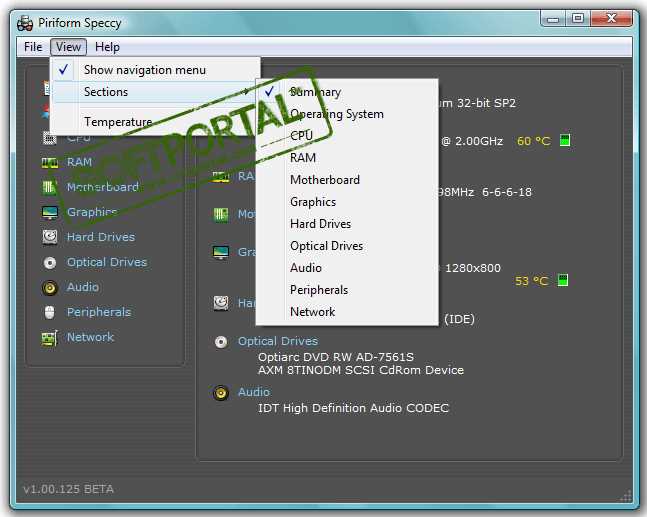
Speccy позволяет создавать отчеты о конфигурации ПК и сохранять их для анализа или передачи в техподдержку. Для этого используется функция File → Save as, где можно выбрать формат отчета.
Доступные форматы отчетов и их особенности представлены в таблице:
| Формат | Описание | Применение |
|---|---|---|
| TXT | Простой текстовый файл с перечислением всех компонентов и их параметров | Удобен для быстрого просмотра и передачи по электронной почте |
| XML | Файл с разметкой для автоматической обработки другими программами | Используется для интеграции с системами мониторинга и техподдержки |
| HTML | Отчет с форматированием, который отображается в браузере | Удобен для наглядного представления информации о системе |
Рекомендуется сохранять отчеты перед обновлением драйверов, установкой нового оборудования или проведением диагностики. Это позволяет сравнивать состояние компонентов до и после изменений.
Для автоматизации мониторинга можно использовать регулярное создание отчетов и хранение их в отдельной папке. Это помогает отслеживать изменения температуры, загрузки и состояния дисков с течением времени.
Решение распространенных проблем при работе с Speccy

Если Speccy не отображает температуру компонентов или часть информации о системе, первым шагом следует запустить программу с правами администратора. Это открывает доступ к датчикам и системным ресурсам, которые ограничены для обычного пользователя.
Проблема с некорректным отображением видеокарты или процессора часто связана с устаревшими драйверами. Рекомендуется обновить драйверы через официальный сайт производителя оборудования или через Windows Update.
При ошибках установки стоит проверить свободное место на диске и права доступа к папке установки. Для установки в защищенные каталоги, такие как C:\Program Files, иногда требуется подтверждение контроля учетных записей Windows (UAC).
Если программа не запускается или закрывается сразу после старта, полезно временно отключить антивирусное ПО или брандмауэр, так как они могут блокировать доступ к системным компонентам. После установки рекомендуется добавить Speccy в список исключений.
В случаях некорректного отображения данных о дисках или материнской плате следует убедиться, что система поддерживает стандарты SMART и ACPI, и что они включены в BIOS. Без этих настроек Speccy не сможет собрать полные сведения о железе.
Регулярное обновление Speccy через официальный сайт устраняет большинство ошибок и добавляет поддержку новых компонентов, предотвращая сбои и недостоверные данные.
Вопрос-ответ:
Что такое Speccy installer и зачем он нужен?
Speccy installer — это установочный файл программы Speccy, которая собирает подробную информацию о железе компьютера. С её помощью можно узнать модель процессора, объем и тип оперативной памяти, характеристики видеокарты, сведения о жестких дисках и материнской плате. Это помогает отслеживать состояние компонентов и выявлять проблемы с оборудованием.
Какие системные требования нужны для работы Speccy?
Speccy поддерживает Windows 7, 8, 8.1, 10 и 11. Минимальная оперативная память — 512 МБ, процессор с тактовой частотой от 1 ГГц. Для стабильного отображения информации рекомендуется обновить драйверы компонентов и запускать программу с правами администратора.
Как создать отчет о системе с помощью Speccy?
В программе есть функция File → Save as, которая позволяет сохранить данные в форматах TXT, XML или HTML. TXT подходит для быстрой передачи информации, XML для автоматической обработки другими утилитами, а HTML — для наглядного просмотра в браузере. Отчеты полезно создавать перед апгрейдом или при диагностике неполадок.
Почему Speccy не показывает температуру процессора или жестких дисков?
Обычно это связано с ограничением доступа к датчикам. Решение — запуск программы с правами администратора и обновление драйверов компонентов. Если данные по-прежнему отсутствуют, нужно проверить включение поддержки ACPI и SMART в BIOS, так как без этих настроек Speccy не получает полную информацию о железе.
Можно ли использовать Speccy для проверки совместимости новых компонентов?
Да. Speccy отображает модель процессора, тип и частоту оперативной памяти, характеристики видеокарты и версию BIOS. Эти данные помогают определить, поддерживает ли система новые модули памяти, видеокарты или другие компоненты, а также спланировать апгрейд без ошибок и конфликтов.
Как правильно использовать Speccy installer для проверки состояния компьютера?
Speccy installer — это установочный файл, с помощью которого устанавливается программа Speccy для анализа компонентов ПК. После установки рекомендуется запускать программу с правами администратора, чтобы получить доступ ко всем датчикам и системной информации. Speccy отображает данные о процессоре, оперативной памяти, видеокарте, жестких дисках и материнской плате. Для контроля состояния оборудования стоит проверять температуру процессора и жестких дисков, а также создавать отчеты в форматах TXT, XML или HTML перед установкой нового оборудования или обновлением драйверов. Своевременное использование этих функций помогает выявлять перегрев, устаревшие драйверы и потенциальные сбои оборудования до возникновения серьезных проблем.

 Загрузка...