Подключение Bluetooth колонки Sony требует точного соблюдения последовательности действий. У большинства моделей кнопка включения совмещена с индикатором Bluetooth, который начинает мигать синим цветом при готовности к сопряжению. На телефоне необходимо активировать Bluetooth в настройках, убедиться, что устройство видно другим устройствам, и выбрать колонку из списка доступных.
Для смартфонов Android и iPhone процесс отличается только интерфейсом: на Android достаточно открыть раздел «Параметры» → «Подключения» → «Bluetooth», а на iPhone – «Настройки» → «Bluetooth». Если колонка ранее была подключена к другому устройству, может потребоваться удалить старое сопряжение перед новой попыткой.
При подключении к компьютеру или ноутбуку важно использовать драйверы Bluetooth версии 4.0 и выше. В Windows колонка отображается в разделе «Устройства и принтеры», а на macOS – в меню Bluetooth на панели управления. После успешного соединения рекомендуется проверить громкость на обоих устройствах и убедиться, что колонка выбрана как основной аудиовыход.
Некоторые модели Sony поддерживают одновременное подключение двух устройств через функцию Party Connect. Для корректной работы нужно следовать инструкции по последовательному подключению и подтверждению сопряжения на каждом устройстве. Игнорирование этих шагов может привести к конфликтам и потере звука.
Проверка совместимости телефона с колонкой Sony
Перед подключением Bluetooth колонки Sony важно убедиться, что телефон поддерживает необходимые стандарты и профили Bluetooth. Современные колонки Sony совместимы с устройствами, поддерживающими Bluetooth версии 4.0 и выше, а также профили A2DP и AVRCP для передачи стереозвука и управления воспроизведением.
Для проверки совместимости выполните следующие шаги:
- Откройте настройки телефона и найдите раздел Bluetooth.
- Убедитесь, что версия Bluetooth вашего устройства не ниже 4.0. На Android эта информация обычно отображается в разделе О телефоне → Аппаратные характеристики, на iPhone – в разделе Об этом устройстве.
- Проверьте наличие профилей A2DP и AVRCP. На большинстве современных смартфонов они поддерживаются по умолчанию.
Если телефон старой модели с Bluetooth 3.0 или ниже, звук может передаваться с задержками или не в стереоформате. В этом случае колонка подключится, но качество воспроизведения будет ограничено.
Также важно убедиться, что на устройстве установлена последняя версия операционной системы. Обновления часто включают исправления совместимости Bluetooth и улучшают стабильность соединения с внешними колонками.
Включение колонки и перевод в режим Bluetooth

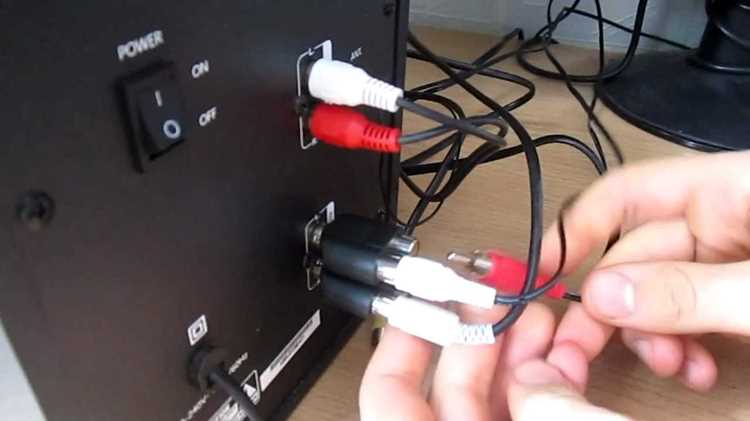
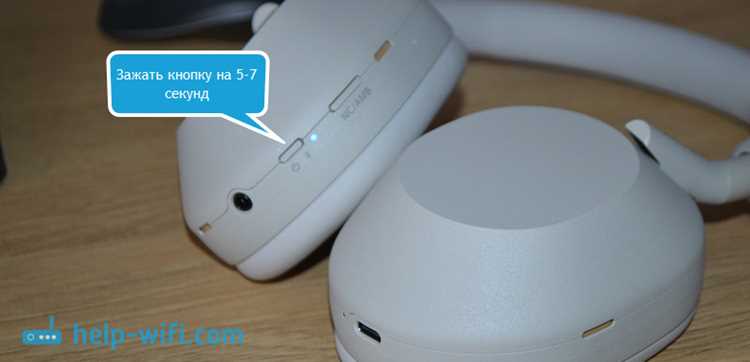
Для подключения к телефону или другому устройству колонку Sony необходимо перевести в режим Bluetooth. На большинстве моделей используется кнопка POWER совместно с индикатором Bluetooth. При включении индикатор начинает мигать синим цветом, что сигнализирует о готовности к сопряжению.
Чтобы активировать режим Bluetooth:
- Нажмите и удерживайте кнопку POWER до появления звукового сигнала и мигания синего индикатора.
- Если колонка поддерживает несколько режимов (AUX, USB, Bluetooth), убедитесь, что выбран именно Bluetooth.
- На некоторых моделях предусмотрена отдельная кнопка PAIRING. Нажмите её, если индикатор не начал мигать автоматически.
После активации режима Bluetooth колонка готова к обнаружению другими устройствами. В этом состоянии индикатор мигает непрерывно до завершения сопряжения. Если подключение не происходит в течение 5 минут, рекомендуется выключить и снова включить колонку, чтобы сбросить режим поиска.
Подключение колонки к Android и iPhone
Для подключения колонки Sony к смартфону Android откройте Настройки → Подключения → Bluetooth и убедитесь, что Bluetooth активирован. В списке доступных устройств найдите название колонки и коснитесь его для сопряжения. Если устройство запрашивает код, введите 0000 или следуйте подсказкам на экране.
На iPhone процесс аналогичен: перейдите в Настройки → Bluetooth, включите Bluetooth и выберите колонку из списка доступных устройств. После успешного соединения индикатор на колонке перестанет мигать и загорится непрерывно синим светом.
Если колонка ранее была подключена к другому устройству, удалите старое сопряжение на телефоне, чтобы избежать конфликтов. Для Android это делается через Удалить устройство, на iPhone – через значок «i» и Забыть это устройство. После этого повторите процедуру подключения.
После сопряжения проверьте уровень громкости на телефоне и колонке. Некоторые модели Sony автоматически подстраивают громкость для предотвращения искажений, но ручная проверка гарантирует оптимальное звучание.
Подключение к компьютеру и ноутбуку через Bluetooth
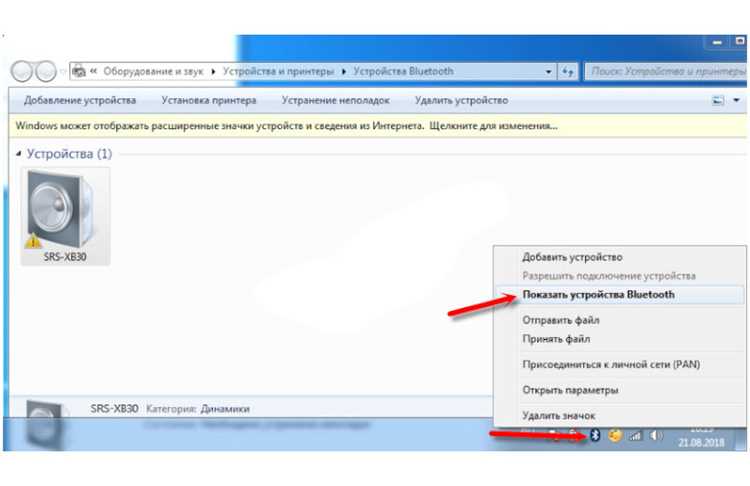
Для использования колонки Sony с компьютером или ноутбуком необходимо убедиться, что устройство поддерживает Bluetooth версии 4.0 и выше. На Windows и macOS процедура сопряжения отличается интерфейсом, но ключевые шаги одинаковы.
На Windows:
| Шаг | Действие |
|---|---|
| 1 | Откройте Параметры → Устройства → Bluetooth и другие устройства. |
| 2 | Включите Bluetooth и нажмите Добавить устройство → Bluetooth. |
| 3 | Выберите колонку из списка доступных устройств и подтвердите подключение. |
| 4 | После сопряжения проверьте, что колонка выбрана как основной аудиовыход в Панели управления → Звук. |
На macOS:
| Шаг | Действие |
|---|---|
| 1 | Откройте Системные настройки → Bluetooth и убедитесь, что Bluetooth включен. |
| 2 | Найдите колонку в списке устройств и нажмите Подключить. |
| 3 |
Если колонка не отображается в списке устройств, отключите другие Bluetooth-устройства поблизости и перезапустите поиск. Обновление драйверов Bluetooth на Windows и macOS повышает стабильность соединения и снижает вероятность пропадания звука.
Использование нескольких устройств с одной колонкой Sony
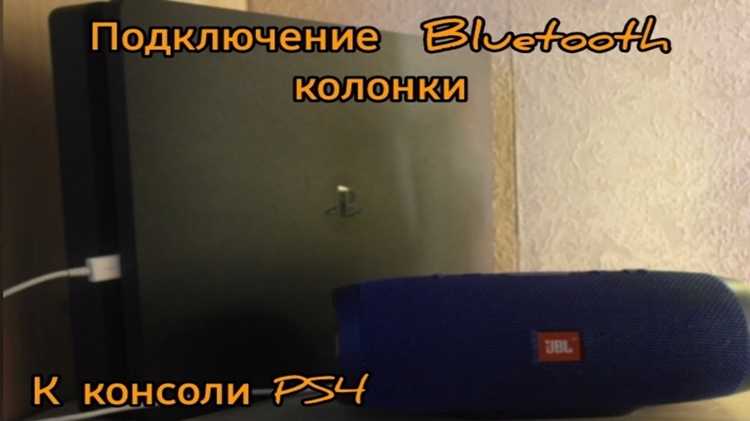
Некоторые модели колонок Sony поддерживают одновременное подключение двух устройств через функцию Party Connect или Multipoint. Это позволяет переключаться между смартфоном и планшетом без постоянного разрыва соединения.
Для активации Multipoint выполните следующие шаги:
- Включите колонку и переведите её в режим Bluetooth.
- Подключите первое устройство стандартным способом через Bluetooth-настройки.
- После успешного сопряжения активируйте второй профиль и выполните подключение второго устройства.
При одновременном подключении колонка автоматически воспроизводит звук с устройства, которое воспроизводит аудио в данный момент. Если звук не переключается, убедитесь, что оба устройства используют профили A2DP и AVRCP.
Для моделей с Party Connect подключение нескольких колонок требует последовательного сопряжения каждой колонки. Сначала соедините основное устройство с первой колонкой, затем добавьте вторую, следуя инструкциям индикатора Bluetooth. Индикатор перестает мигать после успешного соединения, что подтверждает готовность к совместной работе нескольких источников.
Устранение проблем при подключении и звуке
Если колонка Sony не подключается к устройству, сначала убедитесь, что Bluetooth включен на обоих устройствах и что колонка находится в режиме сопряжения. Для сброса старых соединений нажмите и удерживайте кнопку POWER или PAIRING в течение 5–10 секунд до звукового сигнала.
При прерывистом или отсутствующем звуке проверьте следующие параметры:
- Уровень громкости на телефоне, планшете или компьютере.
- Выбран правильный аудиовыход в настройках устройства.
- Отсутствие помех от других Bluetooth-устройств в радиусе 10 метров.
- Обновление драйверов Bluetooth на компьютере или версии операционной системы на смартфоне.
Если колонка подключена, но звук задерживается, убедитесь, что используемые приложения поддерживают профиль A2DP. Для устранения постоянных сбоев можно удалить устройство из списка Bluetooth на телефоне и повторно выполнить сопряжение.
При проблемах с индикатором или режимами воспроизведения рекомендуются полная перезагрузка колонки и последовательное повторное подключение всех устройств. Это помогает устранить конфликты профилей и восстановить стабильное воспроизведение звука.
Вопрос-ответ:
Можно ли подключить колонку Sony к двум телефонам одновременно?
Некоторые модели колонок Sony поддерживают функцию Multipoint, которая позволяет подключать два устройства одновременно. После активации этой функции колонка будет воспроизводить звук с того устройства, которое активно в данный момент. Для настройки сначала подключите первый телефон стандартным способом, затем добавьте второе устройство через Bluetooth-настройки колонки. Если звук не переключается автоматически, проверьте, чтобы оба телефона использовали профиль A2DP.
Почему моя колонка не отображается в списке Bluetooth на компьютере?
Если колонка не появляется в списке устройств, проверьте, включен ли на компьютере Bluetooth и обновлены ли драйверы. Отключите все другие активные Bluetooth-устройства в радиусе действия колонки. На Windows убедитесь, что в разделе «Bluetooth и другие устройства» активирована опция поиска устройств. На macOS перезапустите меню Bluetooth. Иногда помогает выключение и повторное включение колонки в режиме сопряжения.
Как устранить прерывания звука при подключении колонки к смартфону?
Прерывания могут возникать из-за слабого сигнала или помех от других Bluetooth-устройств. Держите колонку и смартфон на расстоянии не более 10 метров друг от друга и избегайте преград, таких как стены или металлические предметы. Проверьте уровень громкости на обоих устройствах и убедитесь, что телефон использует профиль A2DP. Если проблемы сохраняются, удалите колонку из списка сопряженных устройств и подключите заново.
Нужно ли обновлять прошивку колонки для подключения к новым устройствам?
Обновление прошивки может улучшить совместимость с современными смартфонами и ноутбуками, а также устранить ошибки подключения или сбои воспроизведения. Для обновления используйте официальное приложение Sony Music Center, подключив колонку через USB или Bluetooth. Процесс занимает несколько минут, после чего колонка автоматически перезапустится с актуальной версией программного обеспечения.

 Загрузка...