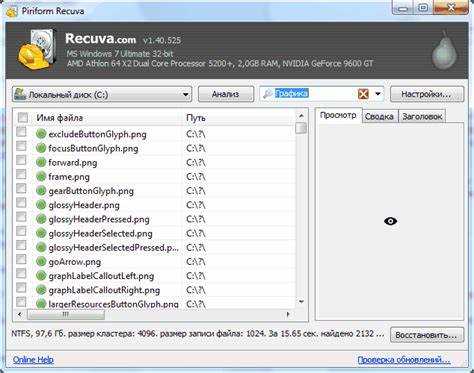
Solvusoft представляет собой специализированное ПО для поиска, обновления и управления драйверами на Windows. Программа сканирует систему, определяет устаревшие или отсутствующие драйверы и предлагает точные версии, подходящие для конкретного оборудования. Поддержка базы данных с более чем 1,5 миллиона драйверов позволяет гарантировать совместимость с устройствами от Intel, AMD, NVIDIA, Realtek и других производителей.
Программа автоматически создает резервные копии текущих драйверов, что снижает риск системных сбоев после обновления. Пользователь может настроить расписание автоматического сканирования, чтобы получать уведомления о новых версиях без постоянного контроля. Solvusoft также фиксирует конфликты драйверов, помогая избежать ошибок типа BSOD или нестабильной работы периферии.
В интерфейсе Solvusoft доступны инструменты для удаления устаревших драйверов и очистки системного реестра, что улучшает производительность и ускоряет запуск приложений. Программа предоставляет подробные отчеты о состоянии всех устройств, позволяя контролировать актуальность каждого драйвера и планировать обновления на основе точных данных.
Использование Solvusoft особенно важно для владельцев ноутбуков и игровых ПК, где критично поддерживать графические и аудиодрайверы в актуальном состоянии. Для корпоративных пользователей предусмотрена поддержка многопользовательских лицензий и централизованное управление драйверами на нескольких рабочих станциях.
Как установить Solvusoft и настроить автоматическое обновление драйверов
Скачайте последнюю версию Solvusoft с официального сайта и запустите установочный файл. В процессе установки выберите каталог для хранения программы и отметьте опцию создания ярлыка на рабочем столе. После завершения установки запустите приложение с правами администратора, чтобы обеспечить корректный доступ к системным файлам.
Для первичного сканирования системы нажмите кнопку «Сканировать драйверы». Программа автоматически определит все подключенные устройства и их текущие версии драйверов. Результаты будут представлены в виде списка с указанием устаревших и отсутствующих компонентов.
Чтобы настроить автоматическое обновление, перейдите в раздел «Настройки» и выберите «Автоматическое обновление». Укажите интервал сканирования – ежедневный, еженедельный или ежемесячный, и активируйте опцию «Уведомлять перед установкой», чтобы контролировать установку новых драйверов.
Solvusoft предлагает создание резервной копии всех текущих драйверов. Рекомендуется включить эту функцию в настройках перед первым обновлением, чтобы при возникновении конфликтов можно было восстановить предыдущие версии. Для автоматического восстановления ошибок активируйте опцию «Восстановление при сбое».
После настройки программа будет сканировать систему в заданные интервалы, загружать актуальные версии драйверов из официальных источников и уведомлять пользователя о доступных обновлениях. Такой подход минимизирует риск несовместимости и сохраняет стабильность работы оборудования.
Пошаговое сканирование системы на устаревшие или отсутствующие драйверы
Запустите Solvusoft с правами администратора и откройте вкладку «Сканирование драйверов». Программа автоматически идентифицирует все подключенные устройства, включая графические адаптеры, звуковые карты, сетевые контроллеры и периферийные устройства. Для детального контроля рекомендуется выбрать опцию «Полное сканирование», которая проверяет как установленные, так и системные драйверы.
| Устройство | Текущая версия драйвера | Рекомендованная версия | Статус |
|---|---|---|---|
| Графическая карта NVIDIA GeForce RTX 3060 | 531.68 | 542.12 | Устаревший |
| Сетевой адаптер Intel Wi-Fi 6 AX201 | 22.90.0 | 24.10.1 | Устаревший |
| Звуковая карта Realtek High Definition | 6.0.1.8566 | 6.0.1.8790 | Устаревший |
| Принтер HP LaserJet P1102 | 5.1.2600 | 5.1.2701 | Отсутствует |
Для обновления драйверов выберите нужные устройства и нажмите «Обновить выбранные драйверы». Если драйвер отсутствует, Solvusoft загрузит последнюю официальную версию с сайта производителя. После установки рекомендуется перезагрузить систему для корректного применения обновлений и предотвращения конфликтов.
Как создавать резервные копии драйверов перед обновлением
Откройте Solvusoft и перейдите в раздел «Резервное копирование драйверов». Выберите устройства, для которых требуется создать копию, или отметьте все драйверы системы. Программа позволяет сохранить файлы в формате .zip или в отдельной папке с датой создания для удобного поиска.
Перед началом процесса убедитесь, что на выбранном диске достаточно места: средний размер полной копии драйверов для рабочей станции составляет около 1,5–2 ГБ. Solvusoft отображает индикатор прогресса, показывающий процент сохранённых драйверов и время до завершения операции.
Для автоматизации резервного копирования откройте «Настройки» и активируйте опцию «Создавать резервные копии перед обновлением». При включении этой функции каждый раз перед установкой новых версий драйверов программа автоматически сохраняет предыдущие файлы, что обеспечивает возможность восстановления системы в случае конфликтов.
Восстановление драйверов выполняется через кнопку «Восстановить из резервной копии». Выберите нужный файл резервной копии, и Solvusoft автоматически заменит текущие драйверы на сохранённые, при необходимости перезагрузив систему для корректного применения изменений.
Использование Solvusoft для исправления конфликтов между драйверами
Запустите Solvusoft и перейдите в раздел «Управление драйверами». Программа автоматически выявляет конфликты, возникающие при установке несовместимых версий или дублирующих драйверов. В таблице конфликтных устройств отображается текущая версия драйвера, рекомендуемая версия и источник конфликта.
Для устранения проблемы выберите устройство и нажмите «Исправить конфликт». Solvusoft предложит одну из трёх опций: откат к предыдущей версии, обновление до последней совместимой версии или полное удаление драйвера с последующей установкой корректной версии.
Перед внесением изменений программа автоматически создаёт резервную копию текущего драйвера. Это позволяет восстановить прежнюю конфигурацию, если исправление вызовет нестабильность системы. После применения изменений рекомендуется перезагрузить компьютер, чтобы обновлённые драйверы начали корректно взаимодействовать с операционной системой и другими устройствами.
Для постоянного контроля конфликтов активируйте опцию «Проверять конфликты при каждом обновлении» в настройках. Solvusoft будет уведомлять о любых потенциальных несоответствиях и предлагать пошаговое решение без необходимости ручного поиска и анализа проблемных драйверов.
Настройка уведомлений о новых версиях драйверов
Откройте Solvusoft и перейдите в раздел «Настройки». Найдите блок «Уведомления о драйверах» и активируйте опцию «Информировать о новых версиях». Это позволит получать сообщения о доступных обновлениях сразу после сканирования системы.
Выберите тип уведомлений: всплывающие окна, электронная почта или системные уведомления Windows. Для электронной почты укажите действующий адрес и настройте частоту уведомлений – ежедневно, раз в три дня или еженедельно. Всплывающие окна рекомендуется использовать для игровых ПК или рабочих станций, где критично оперативное обновление драйверов графических и сетевых адаптеров.
Solvusoft позволяет фильтровать уведомления по устройствам. Можно включить оповещения только для видеокарт, звуковых карт или сетевых адаптеров. Это сокращает количество ненужных сообщений и концентрирует внимание на драйверах, влияющих на производительность или стабильность системы.
Для обеспечения точности уведомлений убедитесь, что включена опция «Проверять совместимость перед уведомлением». Программа сравнивает доступные версии с текущей конфигурацией и уведомляет только о совместимых обновлениях, снижая риск установки некорректных драйверов.
Решение ошибок и проблем при обновлении драйверов через Solvusoft

При обновлении драйверов через Solvusoft могут возникать ошибки, связанные с несовместимостью, отсутствием прав администратора или повреждёнными файлами. Для их устранения используйте следующие шаги:
- Проверка прав доступа: убедитесь, что Solvusoft запущен с правами администратора. Недостаток прав может блокировать установку драйверов или изменение системных файлов.
- Очистка временных файлов: удалите кеш обновлений через «Очистка системы» в Solvusoft. Это устраняет ошибки, связанные с частично загруженными файлами.
- Восстановление резервной копии: если после обновления возникли сбои, используйте «Восстановить из резервной копии» для возврата к предыдущей версии драйвера.
- Повторная загрузка драйвера: удалите проблемный драйвер и скачайте последнюю официальную версию через Solvusoft. Часто это решает конфликты несовместимых файлов.
- Использование журнала ошибок: откройте вкладку «История обновлений» и проанализируйте сообщения об ошибках. Solvusoft указывает код ошибки и рекомендуемое действие для конкретного устройства.
Для предотвращения подобных проблем рекомендуется включить опцию «Создавать резервные копии перед обновлением» и активировать «Проверку совместимости драйверов». Это минимизирует риск нестабильной работы системы и ускоряет восстановление в случае сбоев.
Удаление старых драйверов и очистка системы с помощью Solvusoft

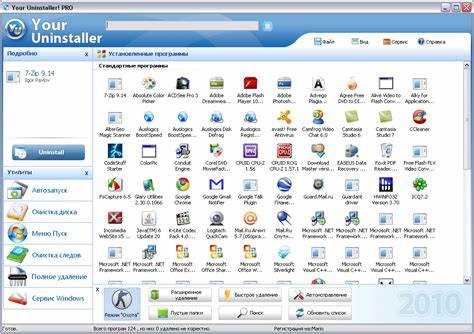
Откройте Solvusoft и перейдите в раздел «Управление драйверами». Выберите вкладку «Удаление устаревших драйверов» для анализа системы на наличие старых или неиспользуемых компонентов. Программа сканирует системные каталоги и реестр, выявляя файлы, которые могут конфликтовать с новыми версиями.
Для удаления отметьте нужные драйверы и нажмите «Удалить выбранные». Solvusoft предлагает опцию полного удаления с очисткой связанных файлов и записей в реестре, что снижает риск ошибок при установке новых драйверов.
После удаления рекомендуется выполнить «Очистку системы». Этот инструмент удаляет временные файлы, остатки установок и неиспользуемые записи в реестре, освобождая место на диске и повышая стабильность работы системы.
Для регулярного поддержания порядка включите опцию «Автоматическая очистка после обновления». Solvusoft будет автоматически удалять устаревшие драйверы и выполнять очистку системы после каждого обновления, минимизируя накопление конфликтующих компонентов и повышая производительность оборудования.
Вопрос-ответ:
Что такое Solvusoft и для чего нужна эта программа?
Solvusoft — это программа для поиска, установки и обновления драйверов на компьютере с Windows. Она сканирует систему, определяет устаревшие или отсутствующие драйверы и предлагает точные версии, подходящие для конкретного оборудования. Это помогает поддерживать стабильную работу устройств, таких как видеокарты, сетевые адаптеры и периферия.
Как правильно создавать резервные копии драйверов в Solvusoft?
Для создания резервной копии откройте Solvusoft и перейдите в раздел «Резервное копирование драйверов». Выберите устройства, для которых требуется сохранить драйверы, или отметьте все. Программа создаёт архив с текущими версиями драйверов, который можно использовать для восстановления системы в случае сбоя после обновления. Рекомендуется хранить копию на отдельном диске или внешнем накопителе.
Можно ли автоматически получать уведомления о новых версиях драйверов?
Да. В настройках Solvusoft есть опция «Уведомления о драйверах». Пользователь выбирает тип уведомлений — всплывающие окна или электронную почту — и интервал проверки: ежедневно, раз в несколько дней или еженедельно. Программа сравнивает доступные версии с текущими и оповещает только о совместимых обновлениях.
Что делать, если обновление драйвера через Solvusoft вызывает ошибку?
Если возникает ошибка, сначала убедитесь, что программа запущена с правами администратора. Затем можно очистить кеш обновлений через «Очистка системы», удалить проблемный драйвер и повторно скачать последнюю официальную версию. В случае сбоя доступна функция восстановления из резервной копии, которая возвращает предыдущую рабочую конфигурацию драйвера.
Как удалить старые драйверы и очистить систему через Solvusoft?
Перейдите в раздел «Удаление устаревших драйверов». Программа выявляет драйверы, которые больше не используются или могут конфликтовать с новыми версиями. После выбора нужных компонентов нажмите «Удалить выбранные». Для полной очистки используйте инструмент «Очистка системы», который удаляет остатки файлов и записи в реестре, освобождая место на диске и снижая риск конфликтов при установке новых драйверов.
Как Solvusoft помогает поддерживать драйверы в актуальном состоянии и предотвращать конфликты между устройствами?
Solvusoft сканирует систему на наличие устаревших, отсутствующих или конфликтующих драйверов и формирует детальный список с указанием текущих и рекомендуемых версий. Программа позволяет создавать резервные копии всех драйверов перед обновлением, что обеспечивает возможность возврата к рабочей конфигурации при сбоях. Для устранения конфликтов Solvusoft предлагает откат к предыдущей версии, полное удаление или установку совместимой версии. Дополнительно можно настроить автоматические уведомления о новых версиях драйверов и фильтровать их по типу устройств, чтобы своевременно обновлять только критически важные компоненты, такие как видеокарты, сетевые адаптеры или аудиокарты. После всех изменений рекомендуется перезагрузка системы для корректного применения обновлений и стабильной работы оборудования.

 Загрузка...