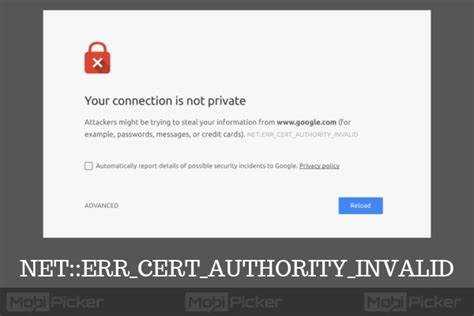
Ошибка Net err cert authority invalid возникает, когда браузер не может проверить подлинность SSL-сертификата сайта. Это происходит, если сертификат подписан неизвестным центром сертификации, срок его действия истёк или на компьютере некорректно настроена дата и время. Браузер блокирует доступ к сайту, чтобы защитить данные пользователя.
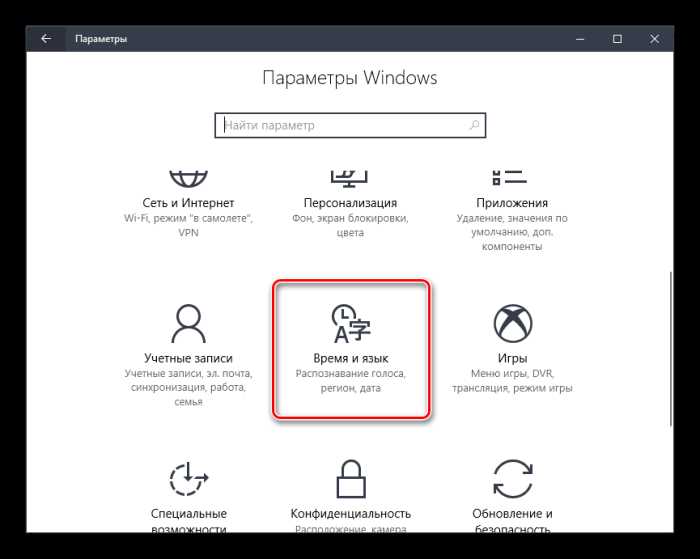
Первым шагом при решении проблемы стоит проверить системные дату и время. Неверные настройки даже на несколько минут могут вызвать отказ браузера доверять сертификатам. На Windows это делается через панель управления «Дата и время», на macOS – через «Системные настройки» → «Дата и время».
Если проблема не решается корректировкой времени, необходимо убедиться, что используемый браузер обновлён до актуальной версии. Старые версии Chrome, Firefox и Edge могут не распознавать новые центры сертификации. Параллельно стоит очистить кэш и куки – повреждённые данные могут препятствовать корректной проверке сертификата.
При работе с корпоративными или локальными сайтами ошибка часто возникает из-за отсутствия в системе доверенного корневого сертификата. В таких случаях требуется импорт сертификата вручную через системное хранилище или настройки браузера. Для тестирования доступа можно использовать режим инкогнито или альтернативный браузер, чтобы исключить влияние расширений и антивирусного ПО.
Проверка даты и времени на компьютере
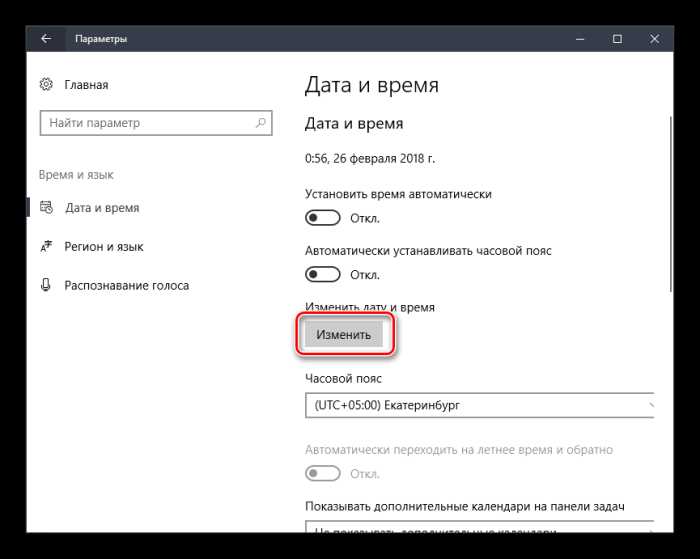
На macOS откройте Системные настройки → Дата и время и отметьте опцию Установить дату и время автоматически, выбрав ближайший сервер Apple. В Linux-системах используйте команду timedatectl status для проверки текущего времени и timedatectl set-ntp true для включения автоматической синхронизации через NTP.
После исправления времени обязательно перезапустите браузер. Даже небольшой сдвиг времени может блокировать проверку сертификатов, поэтому точность до минуты критична для безопасного соединения с HTTPS-сайтами.
Очистка кэша и куки браузера
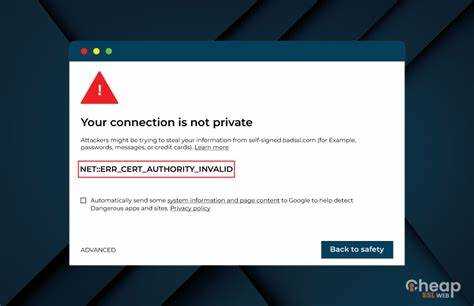
Повреждённые или устаревшие файлы кэша и куки могут мешать корректной проверке SSL-сертификатов, вызывая ошибку Net err cert authority invalid. В Google Chrome откройте Настройки → Конфиденциальность и безопасность → Очистить данные просмотра, выберите Файлы cookie и другие данные сайтов и Изображения и файлы в кэше, затем нажмите Очистить данные.
В Firefox перейдите в Настройки → Конфиденциальность и безопасность → Куки и данные сайтов → Очистить данные. Отметьте обе опции – кэш и куки – и подтвердите удаление. После очистки рекомендуется перезапустить браузер, чтобы новые соединения инициировались без старых сертификатов.
Для Edge и других Chromium-браузеров процесс аналогичен: Настройки → Конфиденциальность, поиск и службы → Очистить данные браузера. Регулярная очистка кэша и куки особенно важна при частой смене сертификатов на тестовых или корпоративных сайтах.
Обновление браузера до последней версии
Старые версии браузеров могут не распознавать новые центры сертификации, что вызывает ошибку Net err cert authority invalid. Обновление браузера устраняет эту проблему и повышает совместимость с современными сертификатами.
В таблице приведены инструкции по обновлению популярных браузеров:
| Браузер | Действия для обновления |
|---|---|
| Google Chrome | Откройте Настройки → Справка → О Google Chrome. Если доступна новая версия, браузер начнёт загрузку автоматически. После установки перезапустите Chrome. |
| Mozilla Firefox | Перейдите в Меню → Справка → О Firefox. Проверка обновлений запустится автоматически, установите доступные обновления и перезапустите браузер. |
| Microsoft Edge | Откройте Настройки → О браузере Microsoft Edge. При наличии новой версии она загрузится автоматически. После завершения установки перезапустите Edge. |
| Safari (macOS) | Откройте Системные настройки → Обновление ПО и установите доступные обновления Safari через систему. |
После обновления браузера рекомендуется повторно проверить доступ к сайту с проблемным сертификатом, чтобы убедиться, что ошибка устранена.
Импорт корректного корневого сертификата
Ошибка Net err cert authority invalid часто возникает, если браузер не доверяет центру сертификации сайта. В таких случаях требуется импортировать корневой сертификат вручную.
На Windows откройте Панель управления → Центр управления сертификатами → Доверенные корневые центры сертификации → Импорт. В мастере импорта выберите файл сертификата с расширением .crt или .cer, подтвердите добавление и перезапустите браузер.
В macOS используйте Программу «Связка ключей» → Система → Сертификаты. Перетащите файл сертификата в список, дважды кликните и установите для него опцию Всегда доверять. После этого закройте и перезапустите браузер.
В Linux импорт сертификата зависит от используемого браузера: для Firefox откройте Настройки → Приватность и безопасность → Просмотр сертификатов → Импорт, выберите файл и подтвердите доверие. Для Chromium-браузеров добавление производится через системное хранилище сертификатов.
Отключение проверки сертификатов для локальных сайтов
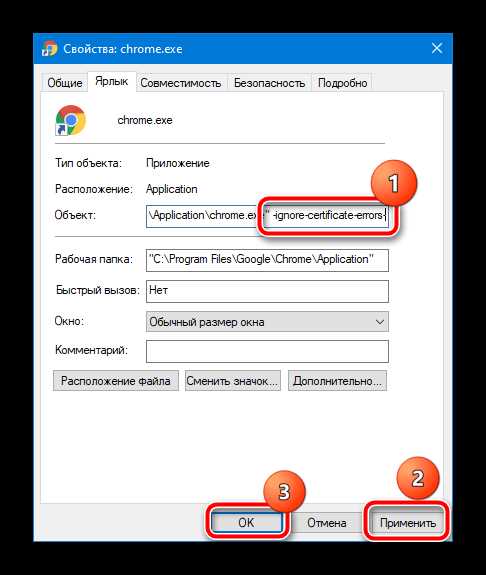
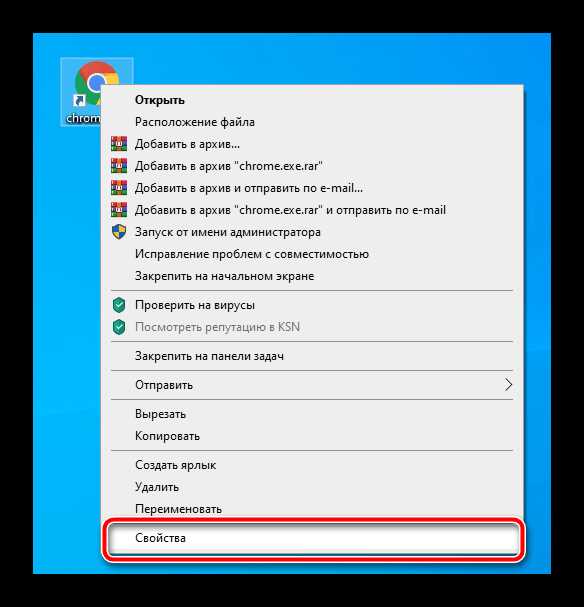
Для тестовых или локальных сайтов ошибка Net err cert authority invalid может возникать из-за самоподписанных сертификатов. В таких случаях временное отключение проверки сертификатов позволяет продолжить работу без ошибок.
В Google Chrome это делается через запуск с параметрами командной строки:
- Откройте терминал или командную строку.
- Введите chrome.exe —ignore-certificate-errors —user-data-dir=»C:/ChromeDev».
- Откроется отдельный профиль Chrome, который не будет блокировать самоподписанные сертификаты.
В Firefox можно добавить локальный сайт в список исключений:
- Откройте сайт с ошибкой сертификата.
- Нажмите Дополнительно → Добавить исключение.
- Подтвердите добавление и сохраните изменения.
Для Edge процесс аналогичен Chrome: запуск через —ignore-certificate-errors позволяет обходить проверку для локальных адресов. Важно использовать этот способ только для локальных или тестовых сайтов, так как он снижает защиту при работе с интернет-ресурсами.
Проверка антивирусного или сетевого ПО на блокировку сертификатов
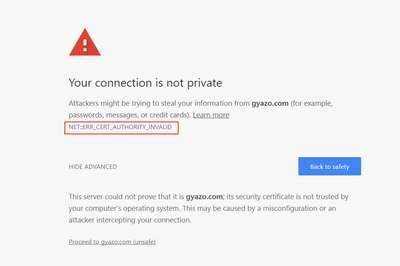
Некоторые антивирусные программы и корпоративные прокси могут перехватывать HTTPS-трафик, устанавливая собственные сертификаты. Это приводит к появлению ошибки Net err cert authority invalid, так как браузер не доверяет промежуточному сертификату антивируса или прокси.
Для проверки отключите HTTPS-сканирование или SSL/HTTPS-фильтрацию в настройках антивируса. В популярных антивирусах это находится в разделе Защита веб-трафика или Шифрованные соединения. После отключения перезапустите браузер и повторите доступ к сайту.
Если используется корпоративный прокси, убедитесь, что в системном или браузерном хранилище добавлены корневые сертификаты организации. В Firefox это делается через Настройки → Приватность и безопасность → Сертификаты → Просмотр сертификатов → Импорт. В Chromium-браузерах сертификаты нужно добавлять через системное хранилище.
После проверки и корректировки настроек антивирусного или сетевого ПО браузер должен корректно распознавать сертификаты сайтов и ошибка исчезнет.
Использование другого браузера или режима инкогнито
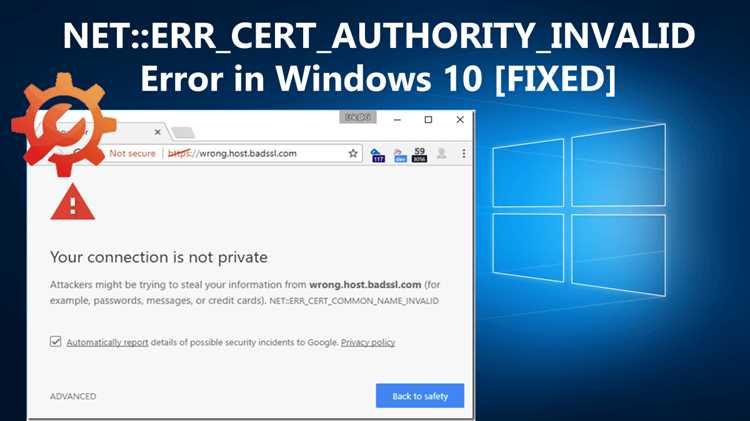
Ошибка Net err cert authority invalid может быть вызвана расширениями, кэшем или настройками конкретного браузера. Проверка через другой браузер или режим инкогнито помогает изолировать проблему.
Для использования режима инкогнито:
- В Google Chrome и Edge нажмите Ctrl+Shift+N или Меню → Новое окно инкогнито.
- В Firefox нажмите Ctrl+Shift+P или Меню → Новое приватное окно.
- Откройте проблемный сайт и проверьте, возникает ли ошибка.
Если в режиме инкогнито сайт открывается корректно, проблема связана с кэшем, куки или расширениями. В таком случае очистите данные браузера и временно отключите расширения.
Для тестирования через другой браузер:
- Установите альтернативный браузер, если он отсутствует.
- Откройте сайт с ошибкой и проверьте доступ.
- Если сайт открывается без ошибок, выполните обновление и очистку настроек основного браузера.
Использование этих методов помогает быстро определить источник ошибки и продолжить безопасное подключение к HTTPS-сайтам.
Вопрос-ответ:
Почему появляется ошибка Net err cert authority invalid при входе на сайт?
Ошибка возникает, когда браузер не доверяет SSL-сертификату сайта. Это может быть связано с истекшим сроком действия сертификата, отсутствием его в списке доверенных центров сертификации или некорректной настройкой даты и времени на компьютере. Также проблема возникает при использовании самоподписанных сертификатов на локальных или корпоративных ресурсах.
Как проверить, что системное время влияет на ошибку сертификата?
На компьютере нужно проверить точность даты и времени. В Windows это делается через «Панель управления → Дата и время», в macOS через «Системные настройки → Дата и время». Если время отличается хотя бы на несколько минут, браузер может отклонять сертификат. Для автоматической синхронизации можно включить проверку времени через интернет-сервер.
Можно ли исправить ошибку без изменения настроек сертификатов на сайте?
Да, иногда достаточно очистки кэша и куки браузера или обновления браузера до последней версии. Эти действия удаляют устаревшие данные, которые мешают корректной проверке сертификата. Также проверка через другой браузер или режим инкогнито помогает определить, вызвана ли ошибка расширениями или локальными настройками.
Как корректно добавить корневой сертификат для локального сайта?
На Windows нужно открыть «Панель управления → Центр управления сертификатами → Доверенные корневые центры сертификации → Импорт» и выбрать файл сертификата с расширением .crt или .cer. В macOS используется «Связка ключей → Система → Сертификаты», где сертификат добавляется и устанавливается доверие. В Firefox импорт производится через «Настройки → Приватность и безопасность → Сертификаты → Просмотр сертификатов → Импорт». После добавления сертификата браузер перезапускается.

 Загрузка...