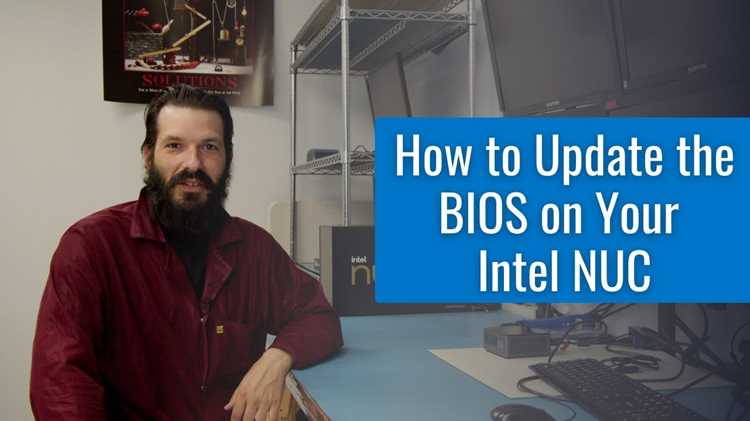
BIOS на мини ПК Intel NUC используется для настройки загрузочных устройств, параметров процессора, памяти и системы охлаждения. Доступ к этому меню требуется при установке новой операционной системы, изменении приоритетов загрузки или обновлении микропрограммы.
Чтобы войти в BIOS, важно знать, какая клавиша отвечает за вызов системного интерфейса при включении устройства. На большинстве моделей Intel NUC используется клавиша F2, однако встречаются версии, где применяются другие сочетания. Также можно попасть в BIOS через параметры восстановления Windows, если доступ к клавиатуре ограничен или включение происходит слишком быстро.
Перед входом стоит убедиться, что мини ПК полностью выключен, а не находится в режиме сна. При использовании беспроводной клавиатуры рекомендуется временно подключить проводную, поскольку некоторые модели не успевают инициализироваться до загрузки системы. Эти нюансы помогут избежать пропуска момента входа и обеспечить корректный доступ к настройкам BIOS.
Подготовка мини ПК Intel NUC к входу в BIOS
Перед входом в BIOS мини ПК Intel NUC необходимо полностью выключить устройство. Перезагрузка из Windows без полного отключения может привести к пропуску момента, когда доступен вызов системного меню. После выключения отсоедините периферийные устройства, кроме клавиатуры и монитора.
Если используется беспроводная клавиатура, стоит временно подключить проводную по USB-порту. На некоторых моделях Intel NUC беспроводной адаптер инициализируется после фазы загрузки, из-за чего команда на вход в BIOS не распознаётся.
Подключите монитор напрямую к встроенному видеовыходу HDMI или DisplayPort, не используя переходники или док-станции. Это исключит проблемы с отображением стартового экрана, где отображается подсказка о клавише входа. При наличии нескольких видеовыходов предпочтительно использовать первый разъём HDMI, расположенный ближе к порту питания.
Перед включением убедитесь, что питание подаётся напрямую от адаптера, а не через удлинители или разветвители. Перепады напряжения могут вызвать сбои при инициализации оборудования, особенно в момент запуска BIOS. После проверки подключений можно включить NUC и приступить к вызову меню настроек.
Способы вызова меню BIOS при включении устройства
Мини ПК Intel NUC поддерживает несколько способов входа в BIOS. Основной метод – использование клавиши F2 во время запуска. Клавишу нужно нажимать сразу после подачи питания, пока на экране отображается логотип Intel. Если загрузка проходит слишком быстро, стоит активировать функцию задержки POST в настройках BIOS при следующем входе.
Некоторые модели позволяют использовать дополнительные клавиши для вызова различных меню:
| Клавиша | Назначение |
|---|---|
| F2 | Открывает меню BIOS Setup |
| F7 | Запускает обновление микропрограммы (BIOS Update) |
| F10 | Вызывает меню выбора загрузочного устройства |
| F8 | Открывает меню восстановления с USB-носителя (на некоторых моделях) |
При невозможности войти в BIOS через клавиатуру можно воспользоваться системным интерфейсом Windows. В разделе Параметры → Обновление и безопасность → Восстановление выберите пункт Особые варианты загрузки и перезапустите устройство с переходом в UEFI. Этот метод подходит для случаев, когда экран POST не отображается или клавиатура активируется с задержкой.
Использование клавиши F2 и альтернативных комбинаций
Клавиша F2 – основной способ входа в BIOS на большинстве моделей Intel NUC. Для вызова меню нужно несколько раз нажать F2 сразу после включения питания, не дожидаясь появления логотипа. Удерживание клавиши не всегда даёт результат, поэтому предпочтительно использовать многократное нажатие.
Если система загружается слишком быстро, можно временно отключить функцию Fast Boot. Это делается в уже открытом BIOS в разделе Boot → Boot Configuration. После выключения быстрой загрузки окно входа будет отображаться дольше, что упрощает доступ.
Некоторые версии Intel NUC поддерживают альтернативные комбинации. Клавиша F10 открывает меню выбора загрузочного устройства, а F7 используется для обновления прошивки BIOS. В случае с редкими модификациями, такими как серии NUC Rugged или NUC Compute Element, комбинация Ctrl + Alt + Del после включения может вызывать повторную инициализацию и дать дополнительную возможность войти в BIOS.
При использовании внешних клавиатур через USB-концентратор возможна задержка инициализации. В этом случае клавиатуру следует подключить напрямую в порт USB на задней панели устройства, чтобы команда F2 была распознана сразу после подачи питания.
Переход в BIOS через интерфейс Windows

Если мини ПК Intel NUC загружается слишком быстро или клавиатура не успевает активироваться, войти в BIOS можно через системные настройки Windows. Этот способ использует встроенные функции UEFI и не требует нажатия клавиш при старте.
Откройте меню Пуск и перейдите в раздел Параметры → Обновление и безопасность → Восстановление. В блоке Особые варианты загрузки нажмите кнопку Перезагрузить сейчас. После перезапуска выберите пункт Поиск и устранение неисправностей → Дополнительные параметры → Параметры встроенного ПО UEFI и подтвердите перезагрузку.
Система автоматически перезапустится и откроет интерфейс BIOS без необходимости вмешательства пользователя. Этот метод особенно полезен при использовании беспроводных клавиатур, USB-концентраторов или устройств, подключённых через док-станции, где доступ к клавише F2 ограничен.
Если пункт перехода в UEFI отсутствует, стоит проверить, включён ли режим UEFI Boot в настройках системы. При использовании режима Legacy возможность входа через Windows недоступна, и потребуется стандартный способ через клавиатуру.
Особенности входа в BIOS на разных моделях Intel NUC
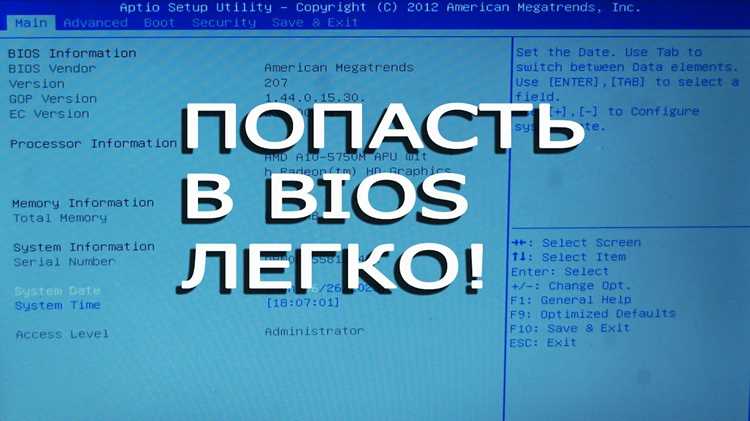
Разные поколения Intel NUC могут иметь отличия в процедурах входа в BIOS, связанных с версией прошивки, типом контроллера ввода и используемым видеовыходом. На ранних моделях, таких как серии D34010WYK и D54250WYK, клавиша F2 активируется только при наличии проводной клавиатуры, а экран с логотипом может не отображаться при подключении монитора через Mini DisplayPort.
В устройствах серий NUC5 и NUC6 добавлена возможность входа через клавиши F7 и F10. В BIOS этих моделей доступна опция задержки загрузки, которая помогает при слишком быстром переходе к системе. Для входа в BIOS рекомендуется подключать клавиатуру к задним портам USB 2.0, поскольку некоторые передние разъёмы активируются позже.
Модели NUC8 и более поздние, включая линейки Performance и Enthusiast, поддерживают функцию Visual BIOS с графическим интерфейсом и автоматическим определением устройств ввода. Здесь вход через F2 работает стабильно, но при использовании технологии Fast Boot окно для нажатия сокращается до одной секунды. Для упрощения входа можно временно отключить ускоренную загрузку.
В сериях NUC12 и NUC13 на некоторых системных платах добавлены дополнительные параметры управления клавишами POST. В меню BIOS есть пункт Hotkey Configuration, где можно изменить поведение клавиш F2, F7 и F10 или задать паузу перед загрузкой ОС. Это удобно при использовании внешних клавиатур с задержкой отклика.
Действия при невозможности открыть BIOS

Если мини ПК Intel NUC не реагирует на клавишу F2 и не открывает BIOS, необходимо проверить несколько технических факторов. Ошибки часто связаны с периферией, настройками загрузки или поведением системы при старте.
- Отключите все устройства, кроме клавиатуры и монитора. Накопители USB и внешние адаптеры могут влиять на порядок инициализации и блокировать момент вызова BIOS.
- Используйте проводную клавиатуру, подключённую напрямую к порту USB на задней панели. Некоторые беспроводные клавиатуры активируются только после запуска драйверов операционной системы.
- Проверьте видеовыход. При использовании переходников HDMI–DisplayPort изображение стартового экрана может не отображаться. Подключите кабель напрямую к основному порту HDMI.
- Попробуйте несколько быстрых нажатий клавиши F2 сразу после включения. Удержание клавиши менее надёжно, чем последовательные короткие нажатия.
- Если включён режим Fast Boot, BIOS может не успевать обработать команду. Для восстановления доступа выполните аппаратный сброс – извлеките кабель питания, удерживайте кнопку включения 10 секунд и подключите питание снова.
- При сохранении проблемы можно выполнить сброс CMOS. Для этого снимите крышку корпуса, извлеките батарейку CR2032 на 10 минут и установите её обратно. После этого BIOS загрузится с настройками по умолчанию.
- Если система не реагирует даже после сброса, используйте метод восстановления BIOS через USB с зажатой клавишей Power и последующим выбором режима восстановления на индикаторной панели.
После восстановления доступа рекомендуется обновить BIOS до последней версии с официального сайта Intel, чтобы исключить повторение проблемы.
Сброс настроек BIOS и восстановление доступа
При нарушении конфигурации BIOS на мини ПК Intel NUC можно вернуть заводские параметры несколькими способами. Это помогает восстановить доступ, если изменён порядок загрузки, активирован режим защиты паролем или система не реагирует на стандартные клавиши.
Простейший метод – использование функции BIOS Default. Для этого войдите в BIOS любым доступным способом, откройте раздел Exit и выберите пункт Load Defaults или Restore Defaults, затем сохраните изменения и перезагрузите устройство. После сброса настройки возвращаются к исходным, включая параметры загрузки и поведения клавиш.
Если интерфейс BIOS недоступен, можно выполнить аппаратный сброс. Отключите питание, снимите крышку корпуса и найдите джампер BIOS Configuration на системной плате. Переместите перемычку с контактов 1–2 на 2–3, подключите питание и включите устройство на 10–15 секунд. Затем выключите питание, верните перемычку в исходное положение и запустите NUC. После этого BIOS загрузится с базовой конфигурацией.
При сбое прошивки используется функция Recovery BIOS. С официального сайта Intel скачайте последнюю версию прошивки и запишите файл с расширением .BIO на флеш-накопитель FAT32. Подключите его к порту USB, удерживайте кнопку питания около 3 секунд и выберите пункт восстановления. После завершения обновления доступ к BIOS восстанавливается автоматически.
Для предотвращения повторных сбоев рекомендуется отключить ускоренный запуск (Fast Boot) и регулярно проверять актуальность версии BIOS. Это обеспечивает стабильную инициализацию клавиатуры и корректную работу системных модулей.
Вопрос-ответ:
Почему при включении Intel NUC не открывается BIOS после нажатия F2?
Причиной может быть активированный режим быстрой загрузки (Fast Boot), при котором клавиатура и экран инициализируются с задержкой. Для решения стоит полностью обесточить устройство, затем включить его и многократно нажимать клавишу F2. Если это не помогает, подключите проводную клавиатуру напрямую к заднему порту USB и повторите попытку.
Можно ли попасть в BIOS Intel NUC без использования клавиатуры?
Да, через интерфейс Windows. Откройте раздел Параметры → Обновление и безопасность → Восстановление и нажмите кнопку Перезагрузить сейчас в блоке «Особые варианты загрузки». После перезапуска выберите пункт Параметры встроенного ПО UEFI. Система автоматически откроет BIOS без участия клавиатуры.
Какая клавиша отвечает за выбор загрузочного устройства на Intel NUC?
Для вызова меню выбора загрузки используется клавиша F10. Она позволяет вручную указать источник загрузки — SSD, флешку или сетевое устройство. Это удобно при установке новой системы или диагностике без изменения постоянных параметров BIOS.
Как сбросить настройки BIOS на Intel NUC, если интерфейс не открывается?
Можно выполнить аппаратный сброс. Для этого выключите устройство, снимите крышку корпуса и переместите джампер BIOS Configuration с контактов 1–2 на 2–3. Включите питание на 10 секунд, затем верните перемычку в исходное положение. После этого параметры BIOS будут восстановлены до заводских.
Почему экран BIOS не отображается при подключении через DisplayPort?
Некоторые модели NUC не выводят сигнал BIOS через переходники или дополнительные адаптеры. Рекомендуется использовать основной HDMI-разъём, расположенный ближе к разъёму питания. После входа в BIOS можно снова подключить DisplayPort или док-станцию для работы в системе.
Как понять, что команда на вход в BIOS была принята?
После включения мини ПК Intel NUC при успешном срабатывании клавиши F2 экран загрузки с логотипом Intel обычно остаётся на несколько секунд, а затем появляется интерфейс BIOS. Если вместо этого система сразу переходит к загрузке Windows, значит, команда не была обработана. В таком случае стоит повторить попытку, быстро нажимая F2 несколько раз подряд сразу после подачи питания.
Можно ли попасть в BIOS на Intel NUC без монитора?
Без подключения монитора BIOS не отображается, но устройство можно заставить выполнить сброс настроек. Для этого используется перемычка BIOS Configuration на системной плате. После сброса при следующем подключении дисплея BIOS откроется автоматически с параметрами по умолчанию. Такой метод применяют при сбоях, когда видеовыход не активируется или экран остаётся чёрным.

 Загрузка...