Формат MP4 используется для хранения видео с разными типами кодеков: H.264, H.265 (HEVC), MPEG-4 Part 2, а также несколькими вариантами аудиодорожек. Из-за этого один и тот же файл может без проблем запускаться на одном компьютере и не открываться на другом. Причина чаще всего не в самом видео, а в возможностях программы-проигрывателя и наличии поддержки нужных кодеков.
Встроенные средства Windows подходят только для базовых сценариев: роликов, скачанных из браузера или записанных смартфоном. Если файл получен из видеоредактора, камеры наблюдения или архива, стандартный плеер может выдавать ошибку, показывать чёрный экран или воспроизводить видео без звука. В таких случаях требуется программа с расширенной поддержкой форматов и ручными настройками.
При выборе софта для открытия MP4 важно учитывать версию операционной системы, мощность компьютера и задачи пользователя. Одним нужен простой просмотр фильмов, другим – корректная работа с субтитрами, переключение аудиодорожек или воспроизведение файлов большого размера без зависаний. Ниже разобраны программы, которые решают эти задачи на практике и подходят для разных условий использования.
Чем открыть MP4 на компьютере: обзор программ
Для открытия MP4 на компьютере подходят медиаплееры с разным уровнем поддержки кодеков, аппаратного ускорения и дополнительных функций. Если файл содержит видео H.264, его запустит большинство программ. MP4 с H.265, многоканальным звуком или нестандартными дорожками требует более универсальных решений.
Встроенный Проигрыватель Windows справляется с MP4, созданными смартфонами и онлайн-сервисами, но часто не открывает файлы с HEVC без установки дополнительных расширений. В таких случаях предпочтительнее сторонние плееры, которые работают автономно и не зависят от системных кодеков.
VLC Media Player поддерживает большинство разновидностей MP4, включая видео с высоким битрейтом и редкими аудиокодеками. Он подходит для просмотра фильмов, записи экранов и потокового видео. Media Player Classic ориентирован на слабые компьютеры и старые версии Windows, обеспечивая стабильное воспроизведение без лишних функций.
KMPlayer и PotPlayer выбирают пользователи, которым важна работа с субтитрами, ручная настройка изображения и переключение звуковых дорожек. Эти программы корректно открывают MP4, созданные видеоредакторами, экшн-камерами и IP-камерами наблюдения.
| Программа | Поддержка MP4 | Кому подходит |
|---|---|---|
| Проигрыватель Windows | Базовая (H.264) | Просмотр простых видео без настроек |
| VLC Media Player | Расширенная (H.264, H.265, AAC, AC3) | Фильмы, стримы, нестандартные файлы |
| Media Player Classic | Стандартная | Слабые ПК и старые системы |
| KMPlayer | Расширенная | Работа с субтитрами и аудиодорожками |
| PotPlayer | Максимальная | Видео высокого качества и архивные MP4 |
Выбор программы для открытия MP4 зависит от источника файла и задач пользователя: для быстрого просмотра подойдёт стандартный плеер, для сложных видео – решения с собственной системой декодирования.
Как открыть MP4 стандартными средствами Windows без установки программ
В Windows 10 и Windows 11 файлы MP4 открываются через встроенное приложение «Кино и ТВ». Для запуска достаточно дважды щёлкнуть по файлу или выбрать пункт «Открыть с помощью». Проигрыватель поддерживает видео с кодеком H.264 и аудио AAC, что покрывает большинство роликов, записанных смартфонами, экшн-камерами и загруженных из браузера.
Если MP4 не воспроизводится, причиной часто становится кодек H.265 (HEVC). В этом случае система предлагает установить расширение «HEVC Video Extensions» из Microsoft Store. После установки видео начинает открываться в том же приложении без смены плеера и дополнительных настроек.
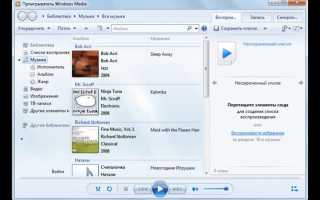
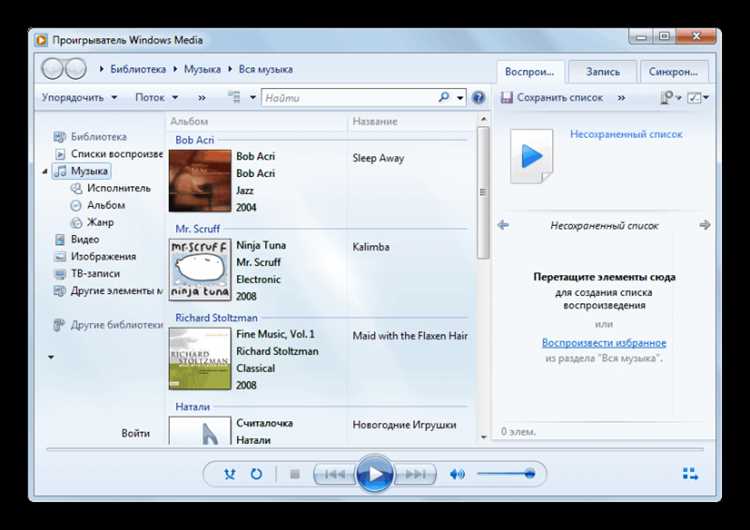
Альтернативный способ – использование Windows Media Player, доступного в старых версиях системы и в режиме совместимости. Он открывает MP4 с простыми параметрами кодирования, но не поддерживает современные профили и многоканальный звук, поэтому подходит только для базовых файлов.
Для проверки работоспособности файла без стороннего софта можно открыть MP4 в браузере Microsoft Edge. Перетаскивание видео в окно браузера позволяет понять, поддерживается ли формат системой в текущей конфигурации. Если файл не запускается ни в одном стандартном средстве, требуется установка отдельного медиаплеера с собственной поддержкой кодеков.
Открытие MP4 в VLC Media Player: поддержка кодеков и настройка воспроизведения

VLC Media Player открывает MP4 без установки системных кодеков, так как использует собственные модули декодирования. Программа поддерживает видео H.264 и H.265 (HEVC), MPEG-4, а также аудиодорожки AAC, MP3, AC3 и DTS, что позволяет воспроизводить файлы, полученные из видеоредакторов, камер наблюдения и архивов.
Для запуска MP4 достаточно выбрать пункт «Медиа → Открыть файл» или перетащить видео в окно плеера. Если файл содержит несколько аудиодорожек или субтитров, их переключение выполняется через меню «Аудио» и «Субтитры» без перезапуска воспроизведения.
При проблемах с рывками изображения рекомендуется включить аппаратное ускорение в разделе «Инструменты → Настройки → Ввод/кодеки». Для слабых компьютеров полезно изменить параметр кеширования, увеличив значение для файлового ввода, что снижает нагрузку на диск при воспроизведении больших MP4.
Если звук опережает изображение или отсутствует, в VLC доступны точные настройки синхронизации. Через «Инструменты → Эффекты и фильтры» можно вручную скорректировать задержку аудио и видео, а также выбрать альтернативный аудиовыход для корректной работы с внешними колонками и наушниками.
Просмотр MP4 в Media Player Classic: преимущества для старых ПК
Media Player Classic Home Cinema ориентирован на компьютеры с ограниченными ресурсами и старые версии Windows. Плеер запускается быстро, потребляет минимум оперативной памяти и стабильно открывает MP4 с кодеком H.264 при разрешении до Full HD, что делает его подходящим для систем без мощной видеокарты.
Для открытия MP4 используется встроенный набор декодеров, не зависящий от системных компонентов. Это снижает риск конфликтов и позволяет воспроизводить видео даже на Windows 7 без установки дополнительных пакетов. При необходимости в настройках можно выбрать внешний декодер или переключиться на программное декодирование.
На слабых процессорах полезно отключить постобработку изображения и субтитров, оставив только базовое воспроизведение. В разделе параметров рендеринга доступен выбор видеовыхода, что помогает устранить чёрный экран или рассинхронизацию звука в MP4.
Media Player Classic подходит для локальных файлов и архивных видео, где важна стабильность и низкая нагрузка на систему. Для MP4 с кодеком H.265 или высоким битрейтом возможности плеера ограничены, поэтому такие файлы лучше открывать в более современных программах.
Как воспроизвести MP4 в KMPlayer и избежать проблем со звуком
KMPlayer корректно открывает MP4 за счёт встроенных декодеров и гибкой системы аудиовыходов. После установки плеер сразу поддерживает файлы с видео H.264 и H.265, а также распространённые аудиокодеки, используемые в фильмах и записях с камер.
Если MP4 запускается без звука или воспроизведение прерывается, рекомендуется проверить базовые параметры аудио:
- переключить аудиодекодер с системного на встроенный;
- отключить эксклюзивный режим, если используется внешняя звуковая карта.
При наличии нескольких звуковых дорожек в MP4 переключение выполняется через контекстное меню без перезапуска видео. Это особенно полезно для файлов с несколькими языками или комментариями.
Для стабильного воспроизведения на слабых компьютерах стоит изменить параметры декодирования:
- отключить постобработку звука и нормализацию громкости;
- использовать программное декодирование вместо аппаратного;
KMPlayer подходит для MP4 сложной структуры, где требуется точный контроль над звуком, выбор дорожек и корректная работа с файлами, созданными видеоредакторами и потоковыми сервисами.
Открытие MP4 в PotPlayer: работа с субтитрами и форматами аудиодорожек

PotPlayer открывает MP4 с расширенной поддержкой видео- и аудиокодеков, включая H.264, H.265, AAC, AC3, DTS и многоканальные дорожки. Плеер позволяет переключать аудиодорожки без перезапуска воспроизведения, что важно для фильмов с несколькими языками или дополнительными комментариями.
Субтитры в MP4 автоматически распознаются, если они встроены в файл, и их можно настраивать через меню «Субтитры». Доступны изменение шрифта, размера, цвета, положения на экране и синхронизация по таймингу, что позволяет корректно отображать текст даже при рассинхронизации видео.
Для оптимального воспроизведения больших MP4 рекомендуется включить аппаратное ускорение и выбрать подходящий видеорендерер. Это снижает нагрузку на процессор и обеспечивает плавное воспроизведение видео с высоким разрешением и высоким битрейтом.
PotPlayer также поддерживает внешние субтитры и позволяет загружать их автоматически с онлайн-сервисов. Пользователи могут вручную выбирать аудиодорожку и синхронизировать её с видео, что особенно полезно для MP4 с нестандартной кодировкой или повреждёнными метаданными.
Почему MP4 не открывается и какие программы решают проблему кодеков
MP4 может не открываться из-за отсутствия поддержки кодеков, нестандартной упаковки видео или повреждённых метаданных. Чаще всего проблемы возникают с файлами, закодированными с помощью H.265 (HEVC), многоканального аудио AC3/DTS или нестандартных профилей H.264.
Основные причины непроигрываемости MP4:
- Отсутствие соответствующего системного кодека для H.265 или редких аудиокодеков;
- Использование нестандартного контейнера или профиля кодека;
- Файл частично повреждён или имеет некорректные заголовки.
Для решения проблемы рекомендуется использовать плееры с встроенными декодерами, которые не зависят от системных кодеков:
- VLC Media Player – поддерживает большинство видео- и аудиокодеков, включая H.265, AAC, AC3 и DTS, и корректно открывает повреждённые файлы с минимальными артефактами.
- PotPlayer – позволяет выбирать аудиодорожки, подключать внешние субтитры и вручную настраивать декодирование для нестандартных MP4.
- KMPlayer – подходит для сложных файлов с несколькими аудиодорожками и нестандартными форматами звука, обеспечивает стабильное воспроизведение на слабых ПК.
- Media Player Classic – оптимален для старых систем и простых MP4 без современных кодеков.
Если MP4 не открывается даже в этих плеерах, можно конвертировать файл в совместимый формат с помощью программ вроде HandBrake или FFmpeg, сохранив качество видео и звук без потерь.
Какую программу выбрать для открытия MP4 в зависимости от версии Windows

На Windows 10 и Windows 11 MP4 с кодеком H.264 и стандартным аудио открываются через «Кино и ТВ» без установки дополнительного софта. Для файлов с H.265 или многоканальным звуком рекомендуется установить VLC Media Player или PotPlayer, так как встроенные средства не поддерживают все современные форматы.
На Windows 7 и старше встроенный Windows Media Player работает только с базовыми MP4. Для воспроизведения видео с H.264 высокого разрешения или нестандартными аудиокодеками лучше использовать Media Player Classic, который минимально нагружает систему и стабильно открывает старые и архивные файлы.
Если MP4 содержит несколько аудиодорожек, субтитры или создан в видеоредакторе с редкими настройками, оптимальны KMPlayer и PotPlayer. Они корректно отображают субтитры, позволяют выбирать дорожки и настраивать синхронизацию звука без сбоев, независимо от версии Windows.
При слабом железе или старой системе стоит выбирать плееры с низкой нагрузкой на процессор: Media Player Classic для Windows 7 и 8, VLC с отключённым постобработкой видео для любых версий Windows. Для Windows 10–11 можно использовать встроенный проигрыватель для простых MP4 и сторонние плееры только при сложных файлах.
Вопрос-ответ:
Почему мой MP4 не воспроизводится в стандартном проигрывателе Windows?
Чаще всего это связано с кодеком видео или аудио. Стандартный проигрыватель Windows поддерживает MP4 с H.264 и аудио AAC, но не воспроизводит файлы с H.265 (HEVC) или многоканальным звуком AC3/DTS. Решение — установить медиаплеер с собственными декодерами, например VLC или PotPlayer, либо добавить расширение HEVC через Microsoft Store.
Можно ли открыть MP4 без установки стороннего программного обеспечения?
Да, на Windows 10 и 11 MP4 с кодеком H.264 и AAC воспроизводятся через приложение «Кино и ТВ». Для проверки совместимости можно также перетащить видео в браузер Microsoft Edge. Если файл использует H.265 или нестандартное аудио, встроенные средства могут не справиться, и потребуется сторонний плеер.
Как выбрать подходящий плеер для старого компьютера?
Для слабых ПК оптимален Media Player Classic. Он быстро запускается, потребляет мало оперативной памяти и стабильно воспроизводит MP4 с H.264 даже при разрешении Full HD. Рекомендуется отключить постобработку изображения и субтитров, чтобы снизить нагрузку на процессор.
Какая программа лучше для файлов MP4 с несколькими аудиодорожками и субтитрами?
Для работы с многодорожечным аудио и встроенными субтитрами подходят KMPlayer и PotPlayer. Они позволяют переключать аудиодорожки и субтитры без перезапуска, изменять синхронизацию и шрифт субтитров. Это удобно для фильмов с несколькими языками или MP4, созданных в видеоредакторах.
Что делать, если MP4 воспроизводится, но звук рассинхронизирован с видео?
В таких случаях нужно скорректировать задержку аудио. В VLC Media Player это делается через меню «Эффекты и фильтры», в KMPlayer и PotPlayer — через настройки синхронизации аудиодорожки. Также полезно проверить выбор аудиовыхода и декодера, особенно если используется внешняя звуковая карта или HDMI.
Можно ли открыть MP4 на компьютере без установки дополнительных кодеков?
Да, MP4 с кодеком H.264 и аудио AAC воспроизводятся на Windows 10 и 11 через встроенное приложение «Кино и ТВ». Для проверки можно просто перетащить видео в окно браузера Microsoft Edge. Если же файл использует H.265 (HEVC) или многоканальное аудио, стандартные средства не справляются, и потребуется медиаплеер с собственными декодерами, например VLC, PotPlayer или KMPlayer, которые открывают большинство вариантов MP4 без установки системных кодеков.

 Загрузка...