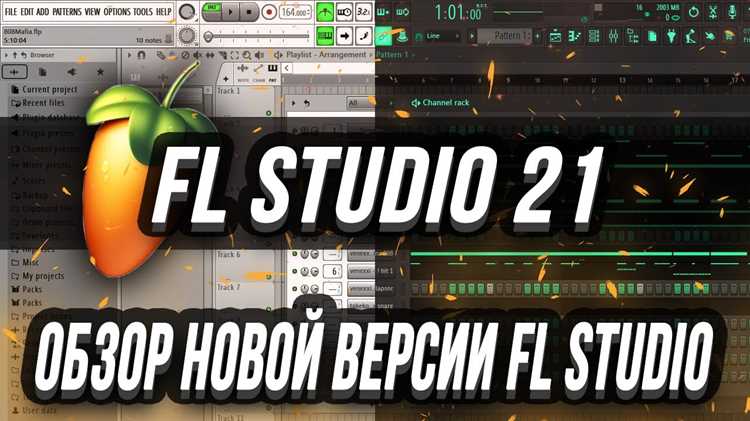
FL Studio – это мощный инструмент для создания музыки, который позволяет быстро и удобно работать с паттернами и клипами. Одной из частых задач является копирование элементов внутри проекта, что помогает ускорить процесс разработки и улучшить организацию работы. В этой статье мы разберём, как правильно копировать паттерны и клипы в FL Studio, чтобы не потерять данные и эффективно управлять проектами.
Для копирования паттернов в FL Studio можно воспользоваться несколькими способами. Самым быстрым является использование горячих клавиш. Например, комбинация Ctrl+C для копирования и Ctrl+V для вставки работает как в любом другом приложении, но есть и другие методы, которые могут быть полезны в определённых ситуациях.
Когда речь идёт о копировании клипов, ситуация немного отличается. Здесь важно учитывать, что клипы могут быть связаны с различными слоями и элементами, такими как аудио или MIDI. Например, при копировании клипа на Playlist следует учитывать его позицию и привязку к конкретным временным маркерам. Использование правой кнопки мыши для дублирования клипов даёт дополнительные возможности для управления их расположением и свойствами.
Понимание этих простых, но важнейших аспектов позволяет сэкономить время и минимизировать ошибки при работе в FL Studio. В следующих разделах мы рассмотрим все нюансы копирования паттернов и клипов, а также научим эффективно управлять ими в контексте вашего проекта.
Копирование паттернов в FL Studio: шаги и советы

Для копирования паттернов в FL Studio можно использовать несколько методов:
- Горячие клавиши: Это самый быстрый способ. Для копирования паттерна в Channel Rack или Playlist используйте сочетание клавиш Ctrl + C, а для вставки – Ctrl + V. Это работает во всех основных разделах программы.
- Правый клик мыши: Щелкните правой кнопкой мыши на паттерне в Channel Rack или Playlist, выберите «Copy» для копирования и «Paste» для вставки. Этот метод удобен, если вы хотите выбрать конкретные паттерны и детально управлять вставкой.
- Drag & Drop: Перетащите паттерн из Channel Rack на Playlist. Этот метод полезен для быстрого перемещения паттернов между различными секциями проекта.
Вот несколько дополнительных советов, которые помогут вам избежать распространённых ошибок при копировании паттернов:
- Копирование с учётом времени: При вставке паттерна в Playlist следите за тем, чтобы он точно совпадал с временной сеткой. Используйте Grid и Snap settings для точной привязки.
- Уникальность копии: Если вы хотите, чтобы копия паттерна была независимой от оригинала, выберите «Make Unique» через правый клик на паттерне. Это создаст новый паттерн, который не будет синхронизироваться с исходным.
- Группировка паттернов: Когда вы копируете несколько паттернов одновременно, сгруппируйте их, чтобы упростить дальнейшую работу. Это особенно важно при сложных проектах с множеством элементов.
Копирование паттернов в FL Studio – это не только техническая задача, но и способ структурировать проект. Правильное использование различных методов копирования поможет вам работать быстрее и избегать ошибок в сложных композициях.
Перемещение и копирование клипов между треками

Для перемещения и копирования клипов между треками используйте следующие методы:
- Перемещение клипов с помощью мыши: Чтобы переместить клип на другой трек, просто перетащите его с помощью левой кнопки мыши. Если вам нужно перенести клип в пределах одного трека, убедитесь, что вы не перескакиваете на другие элементы, чтобы не случайно не изменить их расположение.
- Копирование с использованием клавиш: Для копирования клипа между треками удерживайте клавишу Ctrl и перетащите клип на нужный трек. Это создаст дубликат клипа, оставив оригинал на текущем треке.
- Контекстное меню: Щелкнув правой кнопкой мыши на клипе, вы можете выбрать опцию «Copy» для копирования и «Paste» для вставки на нужный трек. Это удобный способ, если вы хотите точно контролировать позицию клипа на новом треке.
Важные советы:
- Использование временных маркеров: При перемещении клипов между треками учитывайте временные маркеры. Если клип привязан к точке во времени, убедитесь, что его новое местоположение соответствует временной сетке вашего проекта.
- Работа с несколькими клипами: Если нужно переместить или скопировать несколько клипов одновременно, используйте рамку выделения (нажмите и перетащите, чтобы выделить несколько клипов). После выделения клипов вы можете их копировать или перемещать одновременно, что экономит время.
- Проверка привязки к трекам: При перемещении клипов на новые треки всегда проверяйте, не изменились ли их настройки. Некоторые клипы могут быть привязаны к определённым канала или группе, что может повлиять на их воспроизведение после перемещения.
Перемещение и копирование клипов в FL Studio – это не только удобный способ организации проекта, но и важная часть рабочего процесса. Использование правильных методов позволяет значительно ускорить создание треков и избежать ошибок при редактировании.
Как использовать сочетания клавиш для быстрого копирования

Основные сочетания клавиш для копирования:
- Ctrl + C – копирование выбранного паттерна или клипа. Это универсальная комбинация, которая работает в любых разделах FL Studio, будь то Channel Rack, Playlist или Piano Roll.
- Ctrl + V – вставка скопированного паттерна или клипа на выбранное место. Убедитесь, что вы точно выбрали точку в Playlist или канал в Channel Rack перед вставкой.
- Ctrl + X – вырезание выбранного паттерна или клипа. Полезно, если вы хотите переместить элемент, а не просто создать его копию. Вставить вырезанный элемент можно с помощью Ctrl + V.
- Ctrl + D – дублирование. При нажатии на Ctrl + D паттерн или клип автоматически дублируется и вставляется в то же место, где находился оригинал. Это быстрый способ создать несколько копий одного элемента.
Дополнительные рекомендации:
- Ctrl + Shift + C – копирование паттерна с его настроениями и параметрами. Этот метод полезен, если вы хотите перенести не только сам паттерн, но и все его настройки, такие как автоматизация громкости или фильтры.
- Shift + мышь – для выделения нескольких паттернов или клипов сразу. После выделения можно применить Ctrl + C для копирования всех выбранных элементов.
- Ctrl + Alt + C – копирование паттерна с учётом его временной позиции и всех привязок. Это полезно, если вы хотите перенести паттерн на другой трек без изменений в его времени и контексте.
Для того чтобы ускорить работу в FL Studio, рекомендую привыкнуть к этим сочетаниям клавиш. Они существенно сократят время, которое вы тратите на манипуляции с клипами и паттернами, а также снизят вероятность ошибок, связанных с использованием мыши.
Копирование паттернов в Playlist с сохранением времени

Копирование паттернов в Playlist с учётом их временной позиции – важная задача при организации проекта в FL Studio. Чтобы сохранить точное размещение паттернов и избежать сдвигов, необходимо правильно использовать функции программы для работы с временными маркерами и сеткой.
Чтобы копировать паттерн в Playlist, сохраняя его точное временное положение, следуйте этим шагам:
- Ctrl + C – копирование паттерна. Выберите паттерн в Channel Rack или Playlist и используйте стандартное сочетание клавиш для копирования.
- Ctrl + V – вставка паттерна в точное время. После того как паттерн скопирован, вставьте его обратно в Playlist, где он появится в том же месте, где находился оригинал.
- Snap to Grid – активируйте сетку для точной привязки. Убедитесь, что в верхней части экрана выбран нужный режим сетки (например, Bar, Beat, Step), чтобы вставить паттерн без смещения.
Для ещё более точного копирования используйте функцию Shift + drag. Зажав Shift, перетащите копируемый паттерн по временной шкале. Это обеспечит копирование паттерна с точной привязкой к временной сетке, даже если вы не используете горячие клавиши.
Чтобы избежать ошибок при копировании, выполните следующие рекомендации:
- Внимание к времени: При копировании паттернов всегда следите за их временной позицией в Playlist. Если вы хотите вставить паттерн в новую точку, используйте Ctrl + G для точного выравнивания с временной сеткой.
- Режим «Lock to Content»: Если паттерн используется в нескольких местах проекта, активируйте режим «Lock to Content» в меню Playlist. Это поможет избежать случайных изменений временной позиции при копировании.
- Использование маркеров: Если вам нужно точно вставить паттерн в определённую точку, используйте маркеры для быстрой навигации по проекту. Установите маркер в нужную точку и затем вставьте копию паттерна.
Копирование паттернов с сохранением времени в FL Studio требует внимательности, но с помощью правильных настроек и горячих клавиш вы сможете избежать ошибок и сохранить точную структуру вашего проекта.
Как копировать звуки и MIDI из одного паттерна в другой

В FL Studio копирование MIDI и звуковых данных происходит на уровне Channel Rack и Piano Roll. Каждый паттерн содержит ссылки на каналы, поэтому важно различать копирование нот и копирование самих инструментов.
Копирование MIDI-нот между паттернами выполняется через Piano Roll. Открой Piano Roll нужного канала, выдели ноты сочетанием Ctrl + A или рамкой, затем нажми Ctrl + C. Переключись на целевой паттерн, открой тот же канал и вставь данные комбинацией Ctrl + V. Ноты будут скопированы без изменения настроек инструмента.
Если требуется перенести MIDI в другой инструмент, открой Piano Roll исходного канала, скопируй ноты, затем выбери другой канал в Channel Rack и вставь MIDI в его Piano Roll. Такой способ позволяет быстро дублировать ритмику или мелодию с новым тембром.
Копирование звуков (каналов) между паттернами напрямую невозможно, так как паттерны не хранят звуки, а используют общие каналы. Чтобы изолировать звук для нового паттерна, нужно продублировать канал. Щёлкни правой кнопкой по каналу в Channel Rack и выбери Clone. Новый канал сохранит все параметры синтеза и эффектные настройки.

Project Browser в FL Studio позволяет контролировать все созданные паттерны без обращения к Playlist. Раздел Patterns отображает полный список паттернов проекта, включая дубликаты и вариации, что удобно при работе со сложной структурой.
При копировании паттерна через Playlist или команду Duplicate новая версия автоматически появляется в списке Project Browser с уникальным номером. Переименование паттернов выполняется двойным щелчком по названию – рекомендуется использовать функциональные имена (например, Kick Break, Lead Var 2) для быстрой навигации.
Удаление лишних копий выполняется прямо из Project Browser. Щёлкни правой кнопкой по паттерну и выбери Delete. Команда удаляет паттерн из проекта, но не затрагивает используемые каналы и звуки, что исключает повреждение аранжировки.
Для поиска дубликатов используй визуальное сравнение номеров и названий. Project Browser не объединяет одинаковые паттерны автоматически, поэтому контроль копий особенно важен при частом дублировании MIDI через Playlist.
Быстрое выделение паттерна возможно через контекстное меню. Команда Select in Playlist мгновенно находит все клипы выбранного паттерна на таймлайне, что упрощает редактирование и замену повторяющихся элементов.
Для оптимизации проекта рекомендуется периодически очищать список паттернов, удаляя неиспользуемые копии. Это снижает вероятность ошибок при аранжировке и ускоряет работу с крупными проектами.
Вопрос-ответ:
Почему при копировании паттерна в Playlist изменения применяются ко всем его копиям?
В Playlist копируется не содержимое паттерна, а ссылка на него. Все клипы одного паттерна используют одни и те же MIDI-данные из Channel Rack. При редактировании нот меняется исходный паттерн, поэтому правки отражаются на всех его клипах. Чтобы получить независимую версию, нужно создать новый паттерн через Make unique.
Чем отличается копирование паттерна через Ctrl+C от Make unique?
Ctrl+C и Ctrl+V создают дополнительный клип того же паттерна без дублирования данных. Команда Make unique формирует новый паттерн с собственным номером и копией MIDI. После этого его можно редактировать без влияния на исходный вариант.
Можно ли скопировать только часть нот из паттерна в другой?
Да. В Piano Roll выделяется нужный диапазон нот рамкой или с зажатым Shift. Далее используется Ctrl+C. После переключения на другой паттерн и канал вставка выполняется через Ctrl+V. Такой способ подходит для переноса отдельных ритмических фрагментов или мелодических ходов.
Как понять, какие паттерны реально используются в проекте?
В Project Browser в разделе Patterns отображаются все паттерны, включая неразмещённые в Playlist. Для проверки использованных вариантов удобно выбирать паттерн и применять команду Select in Playlist. Если клипы не подсвечиваются, паттерн не задействован.
Что делать, если после копирования клипа сбились ноты или ритм?
Чаще всего причина связана с включённой привязкой Snap. При вставке клипа или MIDI проверь текущий режим сетки в Playlist и Piano Roll. Для точного совпадения рекомендуется использовать одинаковый Snap у источника и целевого места.
Почему после копирования паттерна и изменения нот меняется вся партия в других местах трека?
В FL Studio паттерн существует как единый объект, а клипы в Playlist лишь ссылаются на него. При копировании клипа ты получаешь ещё одно размещение того же паттерна, а не отдельную копию MIDI. Любые правки в Piano Roll затрагивают исходные данные, поэтому они отображаются во всех клипах с этим номером паттерна. Чтобы редактировать партию отдельно, нужно выделить клип в Playlist и применить команду Make unique, после чего создаётся новый паттерн с собственным содержимым.

 Загрузка...